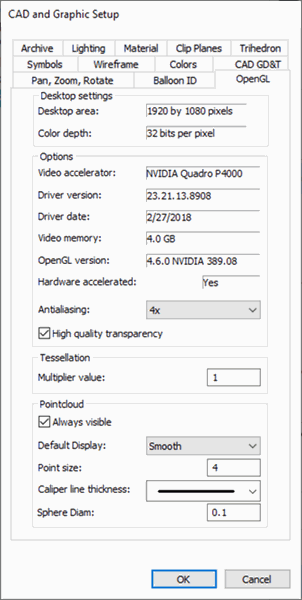
Cad ve Grafik Ayarı iletişim kutusu - OpenGL sekmesi
Düzen | Grafik Görüntüleme Penceresi | OpenGL menü seçeneği CAD ve Grafik Ayarı iletişim kutusunun OpenGL sekmesini görüntüler. Bu, modelin katı görünüm modunda görüntülenmesini etkileyen OpenGL seçeneklerini değiştirmenizi sağlar. Parçayı katı görünüme geçirmek için, "CAD Görüntüsünü Düzenleme" bölümündeki "Ekran Görüntüsünü Ayarlama" kısmına bakın.
Masaüstü Ayarları alanı
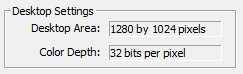
Her bir masaüstü görüntü ayarı için farklı OpenGL seçenekleri bulunabilir. Masaüstü Ayarları alanı, geçerli masaüstü ayarlarının neler olduğunu gösterir.
Farklı Monitör Boyutlarının Çözünürlük Oranları
Geniş ekranlı monitörler, normal monitörler tarafından kullanılan 1.6 oranı yerine 1.3333 oranına ihtiyaç duyar. Örneğin, 1200x1600 çözünürlüğünün 1.3333 oranı (1600/1200) vardır ve normal boyutlu bir monitör için iyi çalışır; oysa, 1680x1050 çözünürlüğünün 1.6 oranı vardır ve bu da geniş ekranlı monitör için iyidir. Geniş ekranlı bir monitör kullanıyorsanız ve ekranınız uzun gibi görünüyorsa (Grafik Görüntüleme penceresinde daire özellikleriniz elips gibi görüntüleniyor olabilir), bu sorunu çözmek için 1.6 çözünürlük oranını kullanın.
Seçenekler alanı
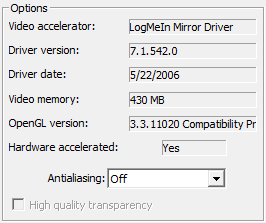
Seçenekler alanı, sistemin video kartı ile ilgili bilgi görüntüler:
Video Hızlandırıcı - Video kartı açıklaması
Sürücü sürümü - Video sürücüsü sürümü
Sürücü tarihi - Video sürücüsünün sürüm tarihi
Video belleği - Video kartı RAM miktarı
OpenGL sürümü - Video sürücüsü tarafından desteklenen OpenGL sürümü
Donanım hızlandırıldı - Grafik gösteriminin donanım hızlandırılmış olup olmadığına bağlı olarak Evet veya Hayır görüntüler. Donanım hızlandırma, yazılım hızlandırmadan çok daha hızlıdır.
Düzgünleştirme - Düzgünleştirme listesi, çoklu örneklerin sayısını belirterek düzgünleştirme düzeyinin belirlenmesine izin verir. 2x düzgünleştirme her pikseli iki kez örnekler. 4x düzgünleştirme her pikseli dört kez örnekler. Düzgünleştirme etkinleştirildiğinde, her piksel, piksel içinde farklı konumlarda birden fazla kez örneklenir. Son piksel rengini belirlemek için ortalama bir renk bu örneklerden hesaplanır. Bu, etkin olarak Grafik Görüntüleme penceresinde modelin pürüzlü kenarlarını azaltır. Yüksek düzgünleştirme ayarları, yavaş sistem performansı gideriyle daha iyi görsel sonuç üretir.
Video kartınızın özellikleri düzgünleştirme seçeneklerini belirler. Bazı grafik hızlandırıcılar 64x düzgünleştirmeyi destekleyebilirken, bazıları yalnızca en fazla 16x'i destekler veya düzgünleştirmeyi hiç desteklemeyebilir. Grafik hızlandırıcınız düzgünleştirmeyi destekliyorsa, taşıdığı RAM miktarı ve ekranınızın çözünürlüğü varsayılan değeri (4x maksimum varsayılan değeriyle) belirler. Video kartınız düzgünleştirmeyi desteklemiyorsa, PC-DMIS, varsayılanı Kapalı olarak ayarlar.
Yüksek kalite saydamlık onay kutusu, YüksekKaliteSaydamlık girişini kontrol eder. PC-DMIS, bu onay kutusunu varsayılan olarak temizler. Sadece grafik sürücünüz OpenGL 4.2'yi destekliyorsa ve video bağdaştırıcınız en az 1 GB hafızaya sahipse çalışıyor.
Mozaik Döşeme alanı

Mozaik Döşeme alanı, Çarpan Değeri kutusunda bir mozaik döşeme çarpanı ayarlayarak çizilen görüntüyü kontrol eder. PC-DMIS, verili CAD sistemi için Çarpan Değeri öğesini mozaik döşeme değeriyle çarpar. Bu değerler daha sonra gölgeli görüntünün oluşturulmasında kullanılır.
Mozaik döşeme değeri, gölgeleme amacıyla yüzeyleri yamalara ayırmak için kullanılan varsayılan değerdir.
Mozaik döşeme çarpanı, Çarpan Değeri kutusu dışını tıkladığınızda veya iletişim kutusunda başka bir öğeye gitmek için TAB tuşuna bastığınızda Grafik Görüntüleme penceresini hemen günceller.
Bu mozaik döşeme değerini değiştirme çevre taramalarını etkiler, çünkü PC-DMIS mesafeyi eğimli bir yüzeyin kenarı çevresinde o kenarı temsil eden bir çoklu çizginin segment uzunluklarını ekleyerek hesaplar. Mozaik döşeme çoklayıcısı her çoklu çizgi segmentinin uzunluğunu değiştirir (düşük toleranslar daha küçük segmentlerle sonuçlanır). Gerçek çevre noktaları tam olarak kenar eğrisi üzerinde olurken, farklı mozaik döşeme toleransları her noktanın kenar eğrisi boyunca yerleştiği küçük farklılıklarla sonuçlanır.
CAD veri dosyasının boyutu ve kullanılan mozaik döşeme çarpan değeri gerekli bellek miktarını etkiler. Bunların her ikisi de, modeli görüntülemek için gerekli mozaik döşeme yüzeylerinin miktarını etkiler. Kullanılan mozaik döşeme değeri daha küçükse, yüzeyler için daha fazla belleğe ihtiyaç duyulur. Geniş CAD modelleri için bu, "Bellek Yetersiz" hatasına neden olabilir. Eğer bu meydana gelirse, geçerli PC-DMIS oturumu kararsız bir durumda kalır ve sonlandırılması gerekir.
Varsayılan mozaik döşeme çarpan değeri 1.0'dır. Mozaik döşeme çarpanını 0.1 olarak belirlemek, 1.0 varsayılan değerinin üzerinde gerekli bellekte yüzde 10 ila 20 arasında bir artışla sonuçlanır. Mozaik döşeme çarpanını 0.01'e azaltmak da gerekli belleğin yüzde 50 ila 65 arasında artmasına neden olur.
Pointcloud alanı
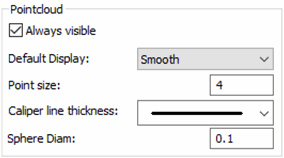
Nokta Bulutu kısmı PC-DMIS'in Grafik Görüntüleme penceresinde bir nokta bulutunu (COP) nasıl çizeceğini belirler. COP tipik olarak büyük miktarda noktayı hızlı bir şekilde toplayabilen lazer problardan üretilir. Nokta bulutları hakkında daha fazla bilgi için "PC-DMIS Laser" dokümantasyonuna bakın.
Her zaman görünür - Bu ayar Noktalar, İğneler ve/veya Metin seçenekleri etkinleştirildiğinde Nokta Bulutu Nokta Renk Haritaları içindir.
Bu seçeneği etkinleştirdiğinizde CAD modelinden daha düşük olsalar bile (CAD yüzeyine göre negatif) Nokta Renk Haritası için Noktalar, İğneler ve/veya Metin görünürdür.
Bu seçenek etkinleştirilmediğinde, PC-DMIS geçerli görünümde görünüyorlarsa yalnızca Nokta Renk haritası noktalarını ve metni görüntüler.
Varsayılan Ekranı - Nokta Bulutunun Grafik Görüntüleme penceresinde varsayılan grafik sunumunu ayarlar.
Geçerli seçenekler şunlardır:
Yumuşak (varsayılan)
Düz
İki taraflı
Her nokta bulutu özelliği oluşturduğunuzda yazılım görüntü ayarını kullanır. Ayrıntılı bilgi için PC-DMIS Laser dokümantasyonunda "Nokta Bulutu Grafik Temsili" konusuna bakın
Nokta boyutu - Bir nokta bulutundaki noktaların piksel boyutunu belirtir.
Kumpas çizgisi kalınlığı - Kumpas ölçüsü çizgisinin ve karşı yanlar gösterildiğinde kalınlık renk haritası notlarını birleştiren çizgilerin kalınlığını belirtir. Çizgi kalınlığı seçenekleri aşağıda varsayılan seçenek seçili olarak gösterilmiştir:

Kaliper çizgisi kalınlığı seçenekleri
Çizgi kalınlığı seçenekleri (en inceden en kalına) 1, 3, 5 ve 7 piksele karşılık gelir.
Kaliper özelliği hakkında ayrıntılar için PC-DMIS Laser dokümantasyonundaki "Kalipere Genel Bakış" konusuna bakın.

En küçükten (sol) en büyüğe (sağ) Kaliper çizgisi kalınlık seçenekleri örnekleri
Küre Çapı - Nokta Bulutu veya Ağ Kalınlık Renk Haritası operatörünü seçtiğinizde Nokta Bulutu Operatörü veya Ağ Operatörü iletişim kutusunda bulunan Not zıt noktalarını göster onay kutusunu işaretlediğinizde kalınlık not noktalarının boyutunu belirtir. Ayrıntılı bilgi için PC-DMIS Laser dokümantasyonundaki "Kalınlık Renk Haritası" konusuna bakın.