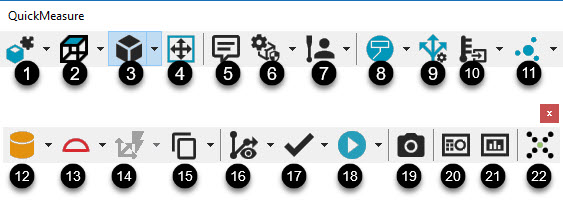
PC-DMIS CMM HızlıÖlçme araç çubuğu
Soldan sağa, CMM HızlıÖlçme araç çubuğu CMM üzerinde işlemin tipik akışını modeller. Erişmek için Görünüm| Araç Çubukları | HızlıÖlçme öğesini seçin.
Araç çubuğu, birçok düğme için aşağı açılır işlevselliği sağlar. PC-DMIS düğmelerin her biri için en son seçilen seçeneği saklar ve HızlıÖlç araç çubuğunu daha sonra görüntülediğinizde bunları görüntüler.
Görünüm | Araç Çubukları | Özelleştir menü seçeneğinden, aşağı açılır düğmeleri özelleştirilebilir bir araç çubuğuna ekleyebilirsiniz. Ayrıntılar için PC-DMIS Çekirdek dokümantasyonunda "Araç Çubuklarını Özelleştirme" bölümüne bakın.
Aşağıdaki düğmeler CMM HızlıÖlçme araç çubuğunda bulunur:
PC-DMIS'yi Operatör modunda çalıştırdığınızda, aşağıdaki seçenekler CMM HızlıÖlçme araç çubuğunda görünür: Grafik Görünümü, Grafik Öğeleri, Sığdır, Prob Modu, Yürüt (yalnızca tam yürütme), Durum Penceresi ve Rapor Penceresi.
1. CAD Kurulumu - Bu düğme CAD modelini ayarlamak için seçenekler sağlar.
CAD Ayarı araç çubuğunu görüntülemek için küçük siyah oku tıklatın:

Ayrıntılı bilgi için PC-DMIS Çekirdek dokümantasyonundaki "CAD Ayarı Araç Çubuğu" konusuna bakın.
2. Grafik Görünüm - Bu düğme Grafik Görüntüleme penceresindeki grafiği, düğmede gösterilen grafik görünümüne sıfırlar.
Grafik Görünüm araç çubuğunu görüntülemek için oka tıklayın:

Ayrıntılar için PC-DMIS Çekirdek dökümantasyonu içindeki "Grafik Görünüm Araç Çubuğu" konusuna bakın.
3. Grafik Öğeleri - Bu düğme, düğme üzerinde gösterilen grafik öğesini görüntülemek veya gizlemek için Grafik Görüntüleme penceresindeki grafiği sıfırlar.
Grafik Öğeler araç çubuğunu görüntülemek için küçük siyah oka tıklayın:

Ayrıntılar için PC-DMIS Çekirdek dökümantasyonu içindeki "Grafik Öğeler Araç Çubuğu" konusuna bakın.
4. Sığdırmak İçin Ölçekle - Bu düğme, Grafik Görüntüleme penceresi içine tamamen sığdırmak için parça görüntüsünü yeniden çizer. Bu işlev, görüntü çok büyüdüğünde veya çok küçüldüğünde yardımcı olur. Görüntüyü yeniden çizmek için Ctrl+Z tuşlarına da basabilirsiniz.
5. Yorum - Bu düğme, Yorum iletişim kutusunu açar, böylece farklı yorum türlerini ölçüm yordamına ekleyebilirsiniz. Varsayılan olarak yazılım Operatör işlemini seçer. Ayrıntılar için PC-DMIS Çekirdek dokümantasyonunda "Programlayıcı Yorumları Ekleme" bölümüne bakın.
6. ClearanceCube - Bu düğme, düğmede gösterilen ClearanceCube işlevini gerçekleştirir.
ClearanceCube küçük siyah araç çubuğunu görüntülemek için oku tıklatın:
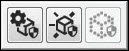
Ayrıntılar için PC-DMIS Çekirdek dökümantasyonunda "ClearanceCube Araç Çubuğu" konusuna bakın.
7. Prob Modu - Bu düğme, düğme üzerinde gösterilen prob modu özelliğini ayarlar ve özelliği ölçüm yordamına ekler.
Prob Mod araç çubuğunu görüntülemek için küçük siyah oka tıklayın:

Ayrıntılar için, PC-DMIS Çekirdek dökümantasyonu içindeki "Prob Modu Araç Çubuğu" konusuna bakın.
8. Grafik Modları - Bu düğme, düğme üzerinde gösterilen simgeyle ilgili ekran modunu ayarlar.
Grafik Modlar araç çubuğunu görüntülemek için küçük siyah oka tıklayın:

Farklı grafik modları hakkında ayrıntılı bilgi için, PC-DMIS Çekirdek dokümantasyonunun "Grafik Modlarını araç çubuğu" bölümüne bakın.
9. Ölçüm Stratejisi Düzenleyicisi - Bu düğme, Ölçüm Stratejisi Düzenleyicisi iletişim kutusunu açar, böylece tüm Otomatik özellikler için ayarları değiştirebilirsiniz ve bunları özel gruplar olarak depolayabilirsiniz. Ayrıntılar için PC-DMIS Çekirdek dokümantasyonundaki "Ölçüm Stratejisi Düzenleyicisini Kullanma" konusuna bakın.
10. Ölçü - Bu düğme, düğme üzerinde gösterilen Ölçü komutu için Ölçü iletişim kutusunu açar. İletişim kutusundan, ölçüm yordamına eklemek için bir Ölçü komutu seçebilirsiniz.
Ölçü araç çubuğunu görüntülemek için küçük siyah oku tıklatın. Kullanılabilir ölçüler şunlardır:
Kumpas ölçüsü - Kumpas ölçüsü hakkında ayrıntılı bilgi için, PC-DMIS Laser dokümantasyonundaki "Kumpasa Genel Bakış" konusuna bakın.
Sıcaklık Telafisi ölçüsü - Sıcaklık Telafisi ölçüsü hakkında ayrıntılı bilgi için, PC-DMIS Çekirdek dokümantasyonundaki "Basitleştirilmiş Sıcaklık Telafisini Kullanma" konusuna bakın.
Kalınlık ölçüsü - Kalınlık ölçüsü hakkında ayrıntılı bilgi için, PC-DMIS Çekirdek dokümantasyonundaki "Kalınlık Ölçüsü" konusuna bakın.
11. Otomatik Özellik - Bu düğme, düğme üzerinde gösterilen Otomatik özellik simgesi için Otomatik Özellik iletişim kutusunu açar. İletişim kutusundan ölçüm yordamı içine eklemek üzere bir özellik komutunu seçebilirsiniz.
Otomatik Özellik araç çubuğunu görüntülemek için küçük siyah oku tıklatın:

Ayrıntılar için PC-DMIS Çekirdek dokümantasyonundaki "Otomatik Özellikler Oluşturma" bölümündeki "Otomatik Özellikler Ekleme" konusuna bakın.
12. Oluşturulan Özellik - Bu düğme, düğme üzerinde gösterilen oluşturulan özellik simgesi için Oluşturulan Özellik iletişim kutusunu açar. İletişim kutusundan ölçüm yordamı içine eklemek üzere bir özellik komutunu seçebilirsiniz.
Oluşturulan Özellik araç çubuğunu görüntülemek için küçük siyah oku tıklatın:

Ayrıntılar için PC-DMIS Çekirdek dokümantasyonunun "Varolan Özelliklerden Yeni Özellikler Oluşturma" bölümündeki "Varolan Özelliklerden Yeni Özellikler Oluşturma: Giriş" konusuna bakın.
13. Boyut - Bu düğme, düğme üzerinde gösterilen Boyut simgesi için Boyut iletişim kutusunu açar. İletişim kutusundan, ölçüm yordamına eklemek için bir boyut komutunu seçebilirsiniz.
Boyut araç çubuğunu görüntülemek için küçük siyah oku tıklatın:

Ayrıntılar için PC-DMIS Çekirdek dokümantasyonunun "Eski Boyutları Kullanma" bölümündeki "Konum Boyutlandırma" konusuna bakın.
14. Hizalama - Düğme üzerinde gösterilen hizalamayı gerçekleştirmek için bu düğmeyi tıklatın. Hizalama seçenekleri seçilen özelliklerin türlerine, özellikleri seçtiğiniz sıraya ve özelliklerin birbirine göre konumuna bağlı olarak tanımlar.
Hizalama araç çubuğunu görüntülemek için küçük siyah oku tıklatın:
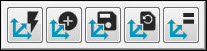
Hizalamalarla ilgili bilgi için PC-DMIS Çekirdek dokümantasyonundaki "Hizalamalar Oluşturma ve Kullanma" bölümüne bakın.
15. Kopyala/Yapıştır - Bu düğme, Düzen penceresindeki ölçüm yordamınızı düzenlemek için standart kopyala ve yapıştır işlevleri sağlar. Düğme ayarıca özelliklerin desenlerini tanımlama ve ölçüm yordamınıza yapıştırma özelliği de sağlar.
Kopyala/Yapıştır/Kalıp araç çubuğunu görüntülemek için küçük siyah oku tıklatın:
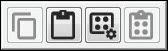
Ayrıntılar için PC-DMIS Çekirdek dokümantasyonundaki şu konulara bakın:
"Standart Düzen Komutlarını Kullanma" bölümünde "Kopyalama" ve "Yapıştırma"
"Özelliklerin Desenlerini Düzenleme" bölümündeki "Desenle Yapıştır"
16. Yol - Bu düğme, düğme üzerinde gösterilen yol işlevini gerçekleştirir.
Yol araç çubuğunu görüntülemek için küçük siyah oku tıklatın:

Yol araç çubuğu şu seçenekleri içerir:
 Yol Çizgileri - Bu düğme, Grafik Görüntüleme penceresinde parçadaki yol çizgilerini gösterir veya gizler.
(Daha dazla bilgi için PC-DMIS Çekirdek dokümantasyonundaki "Diğer Pencereleri, Düzenleyicileri ve Araçları Kullanma" bölümünde "Yol Çizgilerini Görüntüleme" konusuna bakın.)
 düğmesi Yolu Yeniden Oluştur - Bu düğme, yol çizgilerini yeniden oluşturur.
(Daha fazla bilgi için PC-DMIS Çekirdek dokümantasyonundaki "CAD Görünümünü Düzenleme" bölümünde "Yolu Yeniden Oluşturma" konusuna bakın.)
 Yol Optimize Edici - Bu düğme, yolu optimize eder. Bunun için PC-DMIS Düzen penceresinde komutları yeniden sıralar.
(Daha fazla bilgi için PC-DMIS Çekirdek dokümantasyonundaki "CAD Görünümünü Düzenleme" bölümünde "Yolu Optimize Etme" konusuna bakın.)
 Yolu Canlandır - Bu düğme, Grafik Görüntüleme penceresinde CAD modelinde vuruşlar alarak canlandırmalı bir probu gösterir.
(Daha fazla bilgi için PC-DMIS Çekirdek dokümantasyonundaki "CAD Görünümünü Düzenleme" bölümünde "Yolu Canlandırma" konusuna bakın.)
 Hızlı Yok - Bu düğme, aşağıdaki listede seçenekleri açar. Bu seçenekleri açtığınızda bunlar birlikte çalışarak QuickFeatures deneyiminizi iyileştirirler. (QuickFeatures hakkında bilgi için PC-DMIS Çekirdek dokümantasyonunun "Otomatik Özellikler Oluşturma" bölümündeki "QuickFeatures Oluşturma" konusuna bakın.) Siz özellikleri seçtikçe PC-DMIS yol oluşturmayı yapar ve el ile yol komutları (uç veya hareket komutları gibi) oluşturmakla uğraşmanız gerekmez.
İşlem | Grafik Görüntüleme Penceresi | Açıklık Hareketleri | Özellik Oluşturma ile
(Bilgi için PC-DMIS Çekirdek dokümantasyonunun "Hareket Komutları Ekleme" bölümündeki "Otomatik Olarak Açıklık Hareketleri Ekleme" konusunun "Özellik Oluşturma ile" alt konusuna bakın.)
İşlem | Grafik Görüntüleme Penceresi | Açıklık Hareketleri | Çarpışma Saptama ile
(Bilgi için PC-DMIS Çekirdek dokümantasyonunun "Hareket Komutları Ekleme" bölümündeki "Otomatik Olarak Açıklık Hareketleri Ekleme" konusunun "Çarpışma Saptama ile" alt konusuna bakın.)
Otomatik Özellik iletişim kutusunun Ölçüm Özellikleri alanındaki Otomatik Özellik çubuğundaki Otomatik Mil düğmesi. (Bilgi için PC-DMIS Çekirdek dokümantasyonunun "Otomatik Özellikler Oluşturma" bölümündeki "Otomatik Mil" konusuna bakın.)
Devre dışı bırakmak amacıyla QuickPath'u tıklatırsanız, yukarıdaki seçenekler QuickPath bunları açmadan önceki durumlarına döner.
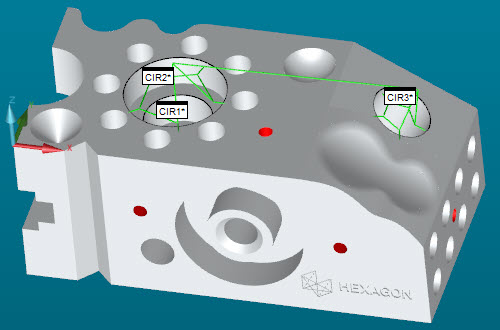
QuickPath ile PC-DMIS otomatik olarak önceki özellikten şu anki özelliğe yol çizgileri çizer:
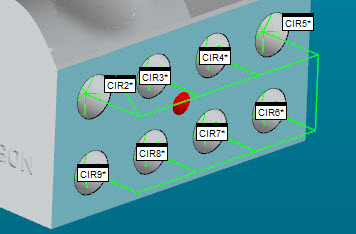
Ek olarak, QuickFeatures'daki özellik desenleri için, PC-DMIS desendeki özelliklerin arasına yol çizgileri çizer:
 Otomatik Mil - Bu düğme, Otomatik Özellik iletişim kutusunun Ölçüm Özellikleri alanındaki Otomatik Özellik çubuğundaki Otomatik Mil düğmesini açar veya kapatır.
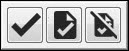
17. İşaretle - İşaret araç çubuğunda yapılan seçime göre, düğme geçerli olarak seçili özelliği işaretler, tüm özellikleri işaretler veya Düzen penceresinde işaretli tüm özellikleri temizler.
İşaretle araç çubuğunu görüntülemek için küçük siyah oku tıklatın:
Daha fazla bilgi için PC-DMIS Çekirdek dokümantasyonundaki "Araç Çubukları Kullanma" bölümünde "Düzen Penceresi Araç Çubuğu" konusuna bakın.
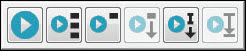
18. Yürüt - Bu düğme, geçerli olarak işaretli özellikler için ölçüm sürecini çalıştırır (veya yürütür).
Yürüt araç çubuğunu görüntülemek için küçük siyah oku tıklatın:
Tek tek düğmelerin işlevleri hakkında ayrıntılar için PC-DMIS Çekirdek dokümantasyonunun "Gelişmiş Dosya Seçeneklerini Kullanma" bölümündeki "Ölçüm Yordamlarını Yürütme" konusuna bakın.
19. Anlık Görüntü - Bu düğme, Düzen penceresine geçerli Grafik Görüntüleme penceresi durumu için bir SNAPSHOT komutu ekler. Bu komutu yürüttüğünüzde, bu durumda yakalanan bir görüntüyü raporunuza ekler. Daha fazla bilgi için PC-DMIS Çekirdek dokümantasyonunun "Rapor Komutları Ekleme" bölümündeki "Anlık Görüntü Ekleme" konusuna bakın.
20. Durum Penceresi - Bu düğme, durum penceresini açar. Bu pencereyi Hızlı Başlat araç çubuğundan oluştururken komutları ve özellikleri önizlemek için kullanabilirsiniz. Özellik yürütme, boyut oluşturma veya düzenleme sırasında ve Durum penceresi açıkken Düzen penceresindeki öğeyi tıklatarak bunu yapabilirsiniz. Ayrıntılı bilgi için PC-DMIS Çekirdek dokümantasyonunun "Durum Penceresini Kullanma" konusuna bakın.
21. Rapor Penceresi - Bu düğme, Rapor penceresini açar. Ölçüm yordamının yürütülmesinden sonra, bu pencere ölçüm sonuçlarınızı görüntüler ve varsayılan bir rapor şablonuna göre çıktıyı otomatik olarak yapılandırır. Ayrıntılı bilgi için PC-DMIS Çekirdek dokümantasyonundaki "Ölçüm Sonuçlarını Raporlama" bölümündeki "Rapor Penceresi Hakkında" konusuna bakın.
22. Nexus - Metrology Reporting - Bu düğme, varsayılan tarayıcınızda Nexus Metrology Reporting uygulamasında ilişkili ölçüm yordamınızın raporunu açar. Ölçüm yordamınızla ilişkili bir rapor yoksa, PC-DMIS sizi bilgilendirmek için bir mesaj görüntüler. Nexus Metrology Reporting panosunu açmak için Tamam'ı tıklatın.
SFx Desktop uygulamasının bilgisayarınızda yüklü olması gerekir. Ayrıca bir SFx hesabınızın olması gerekir ve makineniz yapılandırılmış olmalı ve SFx hesabınızla ilişkilendirilmiş olmalıdır.