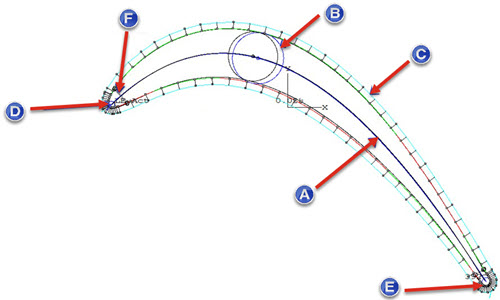
创建绘图之后,可使用绘图菜单添加图形元素至您的轮廓图。
添加了其他图形元素的轮廓图
这描述了可以添加的各种元素。
选择绘图 | 显示中线菜单项,显示理论(黑色)和实际(蓝色)中线 (MCL)。
选择绘图 | 最大厚度,所显示的圆形的直径值代表了叶片的理论(黑色)和实际(蓝色)最大厚度。X、Y 和半径标称值、实际值或偏差值的显示也取决于在绘图 | 报告菜单中选择的选项。
选择绘图 | 显示补偿进行以下操作:
显示 CMM 测量的初始球心。
显示关联的补偿点。
绘制从初始球心到补偿曲线的线条。
选择绘图 | 显示前缘,所显示的圆形的直径值代表了叶片的理论(黑色)和实际(蓝色)前缘位置和半径。X、Y 和半径标称值、实际值或偏差值的显示也取决于在绘图 | 报告菜单中选择的选项。
选择绘图 | 显示后缘,所显示的圆形的直径值代表了叶片的理论(黑色)和实际(蓝色)后缘位置和半径。X、Y 和半径标称值、实际值或偏差值的显示也取决于在绘图 | 报告菜单中选择的选项。
选择绘图 | 显示边缘厚度可显示前缘和后缘绘图的厚度。标称(黑色)和实际(蓝色)厚度显示在图中。大多数叶片在一端仅进行一次厚度检查,但PC-DMIS Blade最多可提供10次厚度检查。在厚度索引对话框中,键入厚度计算。例如,1表示边缘厚度1,2表示边缘厚度2,依此类推。
选择绘图 | 显示杯突以显示任何杯突计算结果。这样,当您拥有形状图时,可以看到将MCL连接到叶片表面的三条线段。您还可以看到杯突圆。在杯突索引对话框中,您需要输入1到10之间的索引,以便它知道要绘制哪个杯突计算。如果使用FULL_CC或FULL_CV计算方法,则线段看起来相同(MCL到曲面),但是MCL端点是最大厚度圆的中心,而曲面点是最大厚度圆接触曲面的位置。
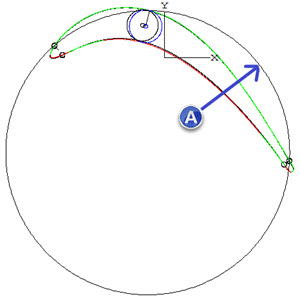
A - 杯突半径
绘图中的注释
要沿轮廓图的样条线或在选定位置计算出的宽度添加点的注释,请双击轮廓图。
绘图菜单提供了两个选项来配置和向绘图添加注释。
双击于
报告
添加注释的特征类型取决于所选择的绘图 | 双击到菜单项。
选择检测点 — 添加注释到沿叶片样条线离双击位置最近的实际测量点。
选择任何点 — 添加注释到沿叶片样条线离双击位置最近点(理论或实际)。
计算宽度 — 根据双击位置和叶片向对面的最近测量点,添加新的注释和宽度直径圆。
要更改“点”、“宽度计算”、“前缘点”和“后缘点”的注释值的类型,请从绘图 | 报告菜单上的以下选项中进行选择:
偏差 — 显示标称值和实际测量值之间的偏差值。
实际值 — 显示实际测量值。
标称值 — 显示标称值。
更多: