Eine Paletten-Wiedergabeliste erstellen und konfigurieren
Vergleichbar zu einer Wiedergabeliste für Musikdateien enthält eine Wiedergabeliste in Inspect eine Sammlung von Messroutinen, die nacheinander "abgespielt" (oder ausgeführt) werden.
Mit einer Paletten-Wiedergabeliste können Sie ein Raster von Werkstücken für die Messung einrichten. Während der Ausführung führt die Software in jeder Zelle des Palettengitters eine einzelne Routine aus. Sie können wählen, welche Routine in jeder Zelle ausgeführt wird, wenn Sie die Ausführung beginnen.
Zunächst wie gewohnt eine Wiedergabeliste erstellen und benennen. Wenn Ihre Wiedergabeliste mehr als ein Werkstück enthält, erwartet PC-DMIS, dass diese Werkstücke in jeder Zelle auf der Palette gefunden werden.
Wählen Sie im Dialogfeld Wiedergabeliste in der Liste Wiedergabelistentyp Palette, um die Registerkarte Palettenlayout anzuzeigen. Die weiteren Schritte dieses Vorgangs erfolgen über die Registerkarte Palettenlayout.
Definieren Sie die Anzahl der Zellen im Palettenraster, indem Sie die Anzahl der Zeilen und Spalten festlegen:
Schaltflächen rechts verwenden (oder in das Feld eingeben), um die Anzahl der Zeilen festzulegen.

Schaltflächen unten verwenden (oder in das Feld eingeben), um die Anzahl der Spalten festzulegen.

Werkstückversätze für die Achsen definieren. Standardmäßig sind die Achsen X (über der Unterseite des Gitters) und Y (entlang der Seite des Gitters). Die Achsen erscheinen rot, bis Sie die Versätze definieren:
Mauszeiger über die rote X-Achse bewegen und auf Werkstückversätze klicken. Den Versatz des Werkstücks in X zum Ursprung des nächsten Werkstücks eingeben und die Eingabetaste drücken.

Mauszeiger über die rote Y-Achse bewegen und auf Werkstückversätze klicken. Den Versatz des Werkstücks in Y zum Ursprung des nächsten Werkstücks eingeben und die Eingabetaste drücken.

Wenn Sie einen Wert ungleich Null für die Achsen eingeben, verschwindet die rote Farbe.
Startposition (oder Ursprung) festlegen:
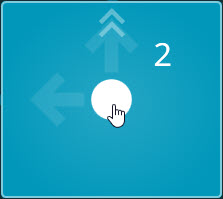
Mauszeiger über eine der vier Eckzellen bewegen, die die Startposition sein soll. Ein großer weißer Punkt erscheint.
Auf den großen weißen Punkt klicken, der erscheint, um diese Zelle als Startposition festzulegen. Sie müssen dies tun, auch wenn die Ausführung diese Eckzelle überspringen soll.
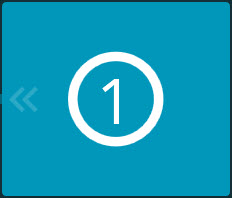
Eine Zahl 1 in einem Kreis, zeigt die erste Zelle an. Dies ist die Startposition:
Inspect nummeriert die anderen Zellen neu.
Während der Ausführung fährt der Messtaster zuerst zur Startposition bei Zellennummer 1 und dann zu Zellennummer 2 und dann zu Zellennummer 3 und so weiter.
Richtung definieren:
Mauszeiger über die Eckzellen bewegen, die Sie als Startposition festgelegt haben.
Auf den weißen Punkt klicken, um die Richtung der Ausführung zu ändern.
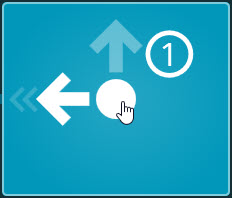
Der große weiße Pfeil und die dicken blauen Linien und Chevronpfeile werden alle aktualisiert, um die neue Richtung anzuzeigen, die der Taster folgt, um die Werkstücke zu messen.
Zellen deaktivieren, die Sie nicht messen möchten:
Wenn die Ausführung einer Zelle übersprungen werden soll, auf den blauen Hintergrund dieser Zelle klicken, um diese Zelle auszuschalten.
Eine Zelle ohne blauen Hintergrund ist ausgeschaltet. Sie können erneut auf einen Hintergrund klicken, um diese Zelle wieder einzuschalten und den blauen Hintergrund anzuzeigen.
Während der Ausführung bewegt sich der Taster über alle übersprungenen Zellen, aber er hält nicht an und nimmt keine Messungen innerhalb dieser Zellen vor.
Sicherstellen, dass Sie eine Arbeitsausrichtung für Ihr Gitter besitzen, die Ihrer Startposition entspricht. Hierzu haben Sie folgende Möglichkeiten:
Option 1 - Erstellen Sie in Ihrer Routine eine manuelle Ausrichtung innerhalb der Messroutine für das Werkstück an der Startposition. Wählen Sie vom Zahnradsymbol ( ) in der Nähe von Zelle 1 die Option Werkstückausrichtung verwenden. Bei diesem Ansatz müssen Sie immer diese Startposition verwenden. In diesem Fall müssen Sie keine Ausrichtungsdatei auswählen.
Option 2 - Der vielleicht einfachste Weg ist es jedoch, vier externe vordefinierte Ausrichtungsdateien (.aln) zu haben, eine für jede Eckposition. Wenn Sie dann die Startposition ändern, verwenden Sie das Zahnradsymbol, um die Ausrichtungsdatei für diese Startposition auszuwählen. Wählen Sie auf der Einstellungsschaltfläche () in der Nähe von Zelle 1 die Option Werkstückausrichtung verwenden.
Um eine externe Ausrichtung zu erstellen, messen Sie in PC-DMIS das Werkstück einmalig an dieser Position. Speichern Sie die Routine anschließend als eine externe Ausrichtung.
Definieren Sie über das Zahnradsymbol auch die Werte für den Startversatz.
Wenn Sie zusätzliche Paletteneinstellungen oder Aktionen definieren müssen, wie z. B. eine andere Ausrichtung oder eine Verschiebung der Startposition um einen bestimmten Betrag, können Sie das Zahnradsymbol in der Nähe von Zelle 1 verwenden. Mit dem Zahnradsymbol können Sie:
Die Achsenreferenz der Palette ändern
Den Ausrichtungstyp (ob Palette oder Werkstück) definieren
Eine Ausrichtungsdatei (für Palettenausrichtungen) auswählen
Einen Startversatz (für Palettenausrichtungen) festlegen
Informationen zu diesen Aktionen finden Sie unter "Palettenlayout-Einstellungen".
Auf Speichern klicken, um die Wiedergabeliste zu speichern und das Dialogfeld Wiedergabeliste zu schließen.
Verwandte Themen:
Paletten-Anforderungen
Arbeit mit Palettenwiedergabelisten
Registerkarte "Palettenlayout"
Palettenlayout-Einstellungen
Eine Palettenwiedergabeliste ausführen