Crear y configurar una lista de reproducción de palet
De forma similar a las listas de reproducción de archivos de música, una lista de reproducción de Inspect es una recopilación de rutinas de medición que "se reproducen" (se ejecutan) una detrás de otra.
Con una lista de reproducción de palet, puede configurar una cuadrícula de piezas para medirlas. Durante la ejecución, el software ejecuta una única rutina en cada celda de la cuadrícula del palet. Puede escoger la rutina que cada celda ejecuta al inicio de la ejecución.
Empiece creando una lista de reproducción de la manera habitual y asígnele un nombre. Si la lista de reproducción tiene más de una pieza, PC-DMIS espera encontrar las mismas piezas en cada celda del palet.
En el cuadro de diálogo de listas de reproducción, en la lista Tipo de lista de reproducción, elija Palet para abrir la ficha Diseño de palet. La ficha Diseño de palet se utiliza para los demás pasos de este procedimiento.
Defina el número de celdas de la cuadrícula del palet estableciendo el número de filas y columnas:
Utilice los botones situados a la derecha para definir el número de filas (o escriba el número en el cuadro).

Utilice los botones situados en la parte inferior para definir el número de columnas (o escriba el número en el cuadro).

Defina los offsets de pieza para los ejes. Por omisión, los ejes son X (en la parte inferior de la cuadrícula) e Y (en el lado de la cuadrícula). Los ejes se muestran en color rojo hasta que se definen los offsets:
Pase el puntero del ratón por encima del eje X rojo y haga clic en los Offsets de pieza. Escriba el offset de pieza en X con respecto al origen de la pieza siguiente y pulse Intro.

Pase el puntero del ratón por encima del eje Y rojo y haga clic en los Offsets de pieza. Escriba el offset de pieza en Y con respecto al origen de la pieza siguiente y pulse Intro.

Si escribe un valor distinto a cero para los ejes, el color rojo desaparece.
Establezca la posición inicial (u origen):
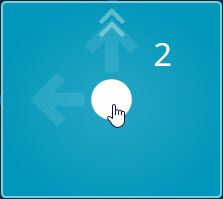
Pase el puntero del ratón por encima de una de las cuatro celdas de las esquinas que desee que sea la posición inicial. Aparece un punto blanco grande.
Haga clic en el punto blanco grande para establecer esa celda como posición inicial. Tiene que realizar esta acción, aunque desee que la ejecución omita esa celda de la esquina.
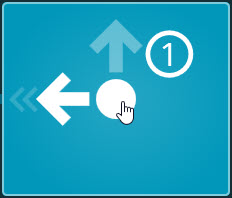
El número uno dentro de un círculo indica que es la primera celda. Esta es la posición inicial:

Inspect vuelve a numerar las demás celdas.
Durante la ejecución, la sonda va primero a la posición inicial en la celda número 1 para pasar, a continuación, a la celda número 2, después a la celda número 3, y así sucesivamente.
Establezca la dirección:
Pase el puntero del ratón por encima de la celda de la esquina que ha elegido como posición inicial.
Haga clic en el punto blanco para cambiar la dirección de la ejecución.
Tanto la flecha blanca grande como las líneas azules gruesas y las puntas de flecha se actualizan para indicar la nueva dirección que la sonda sigue para medir las piezas.
Desactive las celdas que no desee medir:
Si desea que la ejecución omita celdas, haga clic en el fondo azul de esa celda para desactivarla.
Las celdas sin fondo azul están desactivadas. Puede volver a hacer clic en un fondo para volver a activar esa celda y que se muestre el fondo azul.
Durante la ejecución, la sonda se desplaza sobre las celdas omitidas, pero no se detiene ni realiza mediciones dentro de esas celdas.
Asegúrese de que tiene una alineación funcional para la cuadrícula que coincida con la posición inicial. Puede hacerlo de una de estas maneras:
Opción 1: En la rutina, cree una alineación manual dentro de la rutina de medición para la pieza en la posición inicial. En el botón en forma de engranaje ( ) cerca de la celda 1, elija Usar la alineación de pieza. Con este método, siempre debe utilizar esa posición inicial. Si lo hace, no tendrá que seleccionar un archivo de alineación.
Opción 2: Quizá el método más sencillo, sin embargo, es tener cuatro archivos de alineación predefinidos (.aln), uno para cada posición de esquina. De esta manera, siempre que cambie las posiciones iniciales, puede seleccionar el archivo de alineación para esa posición inicial. En el botón en forma de engranaje () cerca de la celda 1, elija Usar alineación de palet y cargue el archivo de alineación.
Para crear una alineación externa, mida la pieza una vez en el software PC-DMIS en esa posición. A continuación, guarde la rutina como alineación externa.
En el botón en forma de engranaje, defina también los valores de Offset inicial.
Si tiene que definir valores o acciones de palet adicionales, como puede ser utilizar otra alineación o definir un offset de una cantidad determinada para la posición inicial, puede utilizar el botón de engranaje situado junto a la celda 1. Con el botón de engranaje, puede:
Cambiar el eje de referencia del palet
Definir el tipo de alineación (palet o pieza)
Seleccionar un archivo de alineación (para las alineaciones de palet)
Establecer un offset inicial (para las alineaciones de palet)
Para obtener información sobre estas acciones, consulte "Configuración del diseño de palet".
Haga clic en Guardar para guardar las listas de reproducción y cerrar el cuadro de diálogo de listas de reproducción.
Temas relacionados:
Requisitos de palet
Usar listas de reproducción de palet
Ficha Diseño de palet
Configuración del diseño de palet
Ejecutar una lista de reproducción de palet