パレット・プレイリストの作成と設定
音楽ファイルの再生リストと同様に、Inspectの再生リストは、順番に「再生」(または実行)する測定ルーチンの集合です。
パレットプレイリストを使用すると、測定用のパートのグリッドを設定できます。ソフトウェアは実行中にパレットグリッドの各セルで1つのルーチンを実行します。実行開始時に、各セルが実行するルーチンを選択することができます。
はじめに、いつものようにプレイリストを作成し、それに名前を付けます。プレイリストに複数のパーツがある場合、PC-DMISはパレット上の各セルでそれらのパーツを見つけることを想定しています。
プレイリストダイアログボックスから、[プレイリストの種類]一覧で、[パレット]を選択して[パレット・レイアウト]タブを表示します。この手順の残りのステップでは、[パレットレイアウト]タブを使用します。
行と列の数を定義することによって、パレットのグリッド内のセル数を定義します:
右側のボタンを使用して(またはボックスにキー入力して)行数を定義します。
底側のボタンを使用して(またはボックスに入力して)列数を定義します。
軸のパーツ・オフセットを定義します。デフォルトでは、軸はX(グリッドの下部に沿って)およびY(グリッドの側面に沿って)です。オフセットを定義するまで、軸は赤く表示されます。
マウスポインタを赤いX軸の上に移動して、[パーツ オフセット]をクリックします。次のパーツの原点へのパーツオフセットをXで入力して、Enterキーを押します。

マウスポインタを赤いY軸の上に移動して、[パーツ オフセット]をクリックします。次のパーツの原点へのパーツ オフセットをYで入力して、Enterキーを押します。

軸にゼロ以外の値を入力すると、赤い色は消えます。
開始位置(または原点)を設定します。
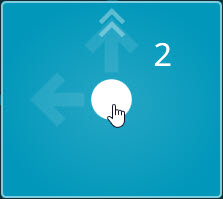
開始位置にする4つのコーナーセルのうちの1つにマウスポインタを置きます。大きな白い点が表示されます。
大きな白い点をクリックして、そのセルを開始位置として設定します。コーナーセルをスキップして実行する場合でも、これを行う必要があります。
円で囲まれた数字の1は最初のセルを示します。これは開始の位置です:
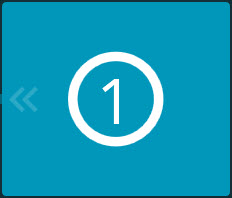
Inspectは他のセルの番号を付け直します。
実行中、プローブはまずにセル1の開始位置に移動し、次にセル2に移動し、それからセル3などのように移動します。
方向を設定:
開始位置として選択したコーナーセルの上にマウスポインタを置きます。
実行の方向を変更するには、白い点をクリックします。
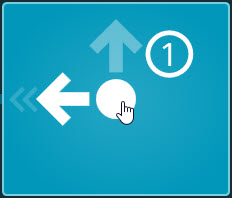
大きな白い矢印、太い青い線、および山形の矢印がすべて更新され、プローブがパーツを測定するために従う新しい方向を示します。
測定したくないセルをオフにします:
実行にセルをスキップしたい場合は、そのセルの青い背景をクリックしてそのセルをオフにします。
青い背景のないセルは消えています。背景をもう一度クリックすると、そのセルがオンに戻り、青い背景が表示されます。
実行中、プローブはスキップされたセルの上に移動しますが、それらのセル内で停止して測定することはありません。
開始位置と一致するグリッドの作業アラインメントがあることを確認してください。これらの方法の1つでこれをすることができます:
オプション1 - ユーザの測定ルーチンで、開始位置にあるパーツの測定ルーチン内で手動アライメントを作成します。セル1の近くにある歯車ボタン( )から、[パーツアラインメントを使用]を選択します。この方法では、常にその開始位置を使用する必要があります。これを行う場合は、アラインメント・ファイルを選択する必要はありません。
オプション2 - おそらく最も簡単な方法は、4つの外部定義済みの整列ファイル(.aln)を各コーナー位置に1つずつ用意することです。その後、開始位置を変更するたびに、その開始位置のアライメントファイルを選択できます。セル1の歯車ボタン()から[パレット整列を使用]を選択し、整列ファイルを読み込みます。
外部アライメントを作成するには、PC-DMISソフトウェアでその位置でパーツを1回測定します。次に、ルーチンを外部アライメントとして保存します。
歯車ボタンから、開始オフセット値も定義します。
別の整列を使用したり、開始位置を一定量ずらすなど、追加のパレット設定やアクションを定義する必要がある場合は、セル1の近くにある歯車ボタンを使用できます。ギアボタンを使用すると、次のことができます。
これらの操作については、「パレットレイアウトの設定」を参照してください。
[保存]をクリックしてプレイリストを保存し、プレイリストダイアログボックスを閉じます。
関連トピック:
パレットの要件
パレット・プレイリストの使用
パレット・レイアウト・タブ
パレット レイアウトの設定
パレット プレイリストの実行