Nástrojová lišta RychléMěření CMM PC-DMIS
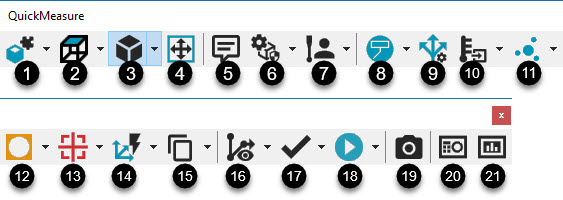
Zleva doprava nástrojová lišta QuickMeasure CMM modeluje typický průběh operací u CMM. Je přístupná z nabídky Zobrazit | Nástrojové lišty | RychléMěření.
Nástrojová lišta obsahuje funkcionalitu drop-down (upuštění) pro mnohá tlačítka. PC-DMIS si uloží naposledy zvolenou možnost pro každé tlačítko a zobrazí ji při příštím zobrazení nástrojové lišty RychléMěření.
Můžete přidat rozbalovací tlačítka do každé nástrojové lišty schopné přizpůsobení z volby nabídky Zobrazit | Nástrojové lišty | Přizpůsobit. Podrobnosti viz kapitola „Vlastní nástrojové lišty“ v hlavní dokumentaci PC-DMIS.
K dispozici jsou následující tlačítka na nástrojové liště QuickMeasure CMM:
Při spuštění PC-DMIS v režimu operátora se objeví na panelu nástrojů CMM RychléMěření následující možnosti: Grafický náhled, Grafické položky, Přizpůsobit měřítko oknu, Režim sondy, Provést (jen plné provádění), Stavové okno a Okno protokolu.
1. Tlačítko Nastavení CAD - Poskytuje možnosti k nastavení modelu CAD.
Klikněte na malou černou šipku pro zobrazení nástrojové lišty Nastavení CAD:

Podrobnosti viz „Nástrojová lišta nastavení CAD“ v hlavní dokumentaci PC-DMIS.
2. Tlačítko Grafické zobrazení - Znovu nastaví obrázek v Okně grafického zobrazení na vzhled zobrazený na tlačítku.
Klikněte na šipku pro zobrazení panelu nástrojů Grafické zobrazení:

Podrobnosti viz „Nástrojová lišta Grafické zobrazení“ v hlavní dokumentaci PC-DMIS.
3. Tlačítko Grafické položky - Znovu nastaví obrázek v Okně grafického zobrazení pro zobrazení nebo skrytí grafické položky zobrazené na tlačítku.
Klikněte na malou černou šipku pro zobrazení panelu nástrojů Grafické položky:

Podrobnosti viz téma „Nástrojová lišta Grafické položky“ v hlavní dokumentaci PC-DMIS.
4. Přizpůsobit velikost - Překresluje obraz dílu tak, aby se zcela přizpůsobil Oknu grafického zobrazení. Tato funkce je užitečná tehdy, jestliže je obrázek příliš velký nebo malý. Můžete také stisknout Ctrl+Z pro překreslení obrazu.
5. Tlačítko Komentář - Otevře dialogové okno Komentář, takže můžete vložit různé typy komentářů do rutiny měření. Software standardně vybere možnost Operátor. Podrobnosti viz kapitola „Vkládání komentářů programátora“ v hlavní dokumentaci PC-DMIS.
6. Tlačítko ClearanceCube - Provádí funkci ClearanceCube zobrazenou na tlačítku.
Pro zobrazení nástrojové lišty ClearanceCube klikněte na malou černou šipku:
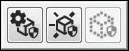
Podrobnosti viz téma „Nástrojová lišta ClearanceCube“ v hlavní dokumentaci PC-DMIS.
7. Tlačítko Režim sondy - Nastaví prvek režimu sondy zobrazený na tlačítku a přidá prvek do rutiny měření.
Klikněte na malou černou šipku pro zobrazení panelu nástrojů Režim sondy:

Podrobnosti viz téma „Nástrojová lišta Režim sondy“ v hlavní dokumentaci PC-DMIS.
8. Tlačítko Grafické režimy - Nastaví režim obrazovky, který souvisí s ikonou na tlačítku.
Klikněte na malou černou šipku pro zobrazení panelu nástrojů Grafické režimy:

Podrobnosti k různým grafickým režimů viz „nástrojová lišta Grafické režimy“ v hlavní dokumentaci PC-DMIS.
9. Tlačítko Editor strategie měření - Otevře dialogové okno Editor strategie měření, takže můžete upravit nastavení pro všechny automatické prvky a uložit je jako vlastní skupiny. Podrobnosti viz téma „Použití editoru strategie měření“ v hlavní dokumentaci PC-DMIS.
10. Tlačítko Měřidlo - Otevře dialogové okno Měřidlo, takže můžete přidat příkaz Posuvné měřítko do aktuální rutiny měření. Podrobnosti viz „Přehled posuvného měřítka“ v hlavní dokumentaci PC-DMIS Laser.
Klikněte na malou černou šipku pro zobrazení nástrojové lišty Měřidlo, kde si můžete vybrat mezi možnostmi měřidla Posuvné měřítko nebo Kompenzace teploty.

Podrobnosti k měřidlu Posuvné měřítko viz téma „Přehled posuvného měřítka“ v dokumentaci PC-DMIS Laser. Podrobnosti k měřidlu Kompenzace teploty viz téma „Použití zjednodušené kompenzace teploty“ v hlavní dokumentaci PC-DMIS.
11. Tlačítko Automatický prvek - Zobrazí dialogové okno Automatický prvek vztažený k ikoně zobrazené na tlačítku. Z dialogového okna můžete vybrat příkaz prvku pro vložení do rutiny měření.
Klikněte na malou černou šipku pro zobrazení nástrojové lišty Automatický prvek:

Podrobnosti viz „Vkládání automatických prvků“ v kapitole „Vytváření automatických prvků“ v hlavní dokumentaci PC-DMIS.
12. Tlačítko Sestrojený prvek - Zobrazí dialogové okno Sestrojený prvek vztažený k ikoně zobrazené na tlačítku. Z dialogového okna můžete vybrat příkaz prvku pro vložení do rutiny měření.
Klikněte na malou černou šipku pro zobrazení nástrojové lišty Sestrojený prvek:

Podrobnosti viz „Úvod k sestrojování prvků z existujících prvků: Úvod“ v kapitole „Sestrojování nových prvků z existujících prvků“ v hlavní nápovědě PC-DMIS.
13. Tlačítko Rozměr - Zobrazí dialogové okno Rozměr vztažený k ikoně zobrazené na tlačítku. Z dialogového okna můžete vybrat příkaz rozměru pro vložení do rutiny měření.
Klikněte na malou černou šipku pro zobrazení nástrojové lišty Rozměr:

Podrobnosti viz „Místo dimenzování“ v kapitole „Použití starších rozměrů“ v hlavní dokumentaci PC-DMIS.
14. Tlačítko Zarovnání - Možnosti zarovnání vychází z typů vybraných prvků, pořadí výběru a poloh prvků relativně vůči sobě navzájem.
Klikněte na malou černou šipku pro zobrazení nástrojové lišty Vyrovnání:
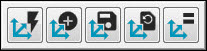
Podrobnější informace o zarovnání viz kapitola „Vytváření a použití vyrovnání“ v hlavní dokumentaci PC-DMIS.
15. Tlačítko Kopírovat/Vložit - Poskytuje standardní funkce kopírovat a vložit pro úpravu rutiny měření v okně úprav. Tlačítko také poskytuje možnost definovat a vkládat vzory prvků do rutiny měření.
Chcete-li zobrazit nástrojovou lištu Kopírovat/Vložit/Vzor, klikněte na malou černou šipku:
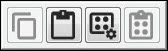
Podrobnosti viz tato témata v hlavní dokumentaci PC-DMIS.
„Kopírovat“ a „Vložit“ v kapitole „Použití standardních příkazů úprav“
„Vzor“ a „Vložit se vzorem“ v kapitole „Úprava vzorů prvků“
16. Tlačítko Cesta - Provádí funkci cesty zobrazenou na tlačítku.
Klikněte na malou černou šipku pro zobrazení nástrojové lišty Cesta:

Nástrojová lišta Cesta obsahuje tyto možnosti:
 Trajektorie - Toto zobrazí nebo skryje trajektorie na dílu v Okně grafického zobrazení.
(Více informací viz „Zobrazení trajektorií“ v kapitole „Použití dalších oken, editorů a nástrojů“ v hlavní dokumentaci PC-DMIS.)
 Obnovit cestu - Toto obnoví trajektorie.
(Více informací viz „Obnovení cesty“ v kapitole „Úprava zobrazení CAD“ v hlavní dokumentaci PC-DMIS.)
 Optimizátor cesty - Toto optimalizuje cestu. K tomu PC-DMIS přetřídí příkazy v Okně úprav.
(Více informací viz „Optimalizace cesty“ v kapitole „Úprava zobrazení CAD“ hlavní dokumentace PC-DMIS.)
 Animace cesty - Toto ukazuje animovanou sondu provádějící zásahy na modelu CAD v Okně grafického zobrazení.
(Více informací viz „Animace cesty“ v kapitole „Úprava zobrazení CAD“ hlavní dokumentace PC-DMIS.)
 Rychlá cesta - Toto zapíná volby v seznamu dole. Když tyto volby zapnete, pracují společně pro zlepšení vašich zkušeností s Rychlými prvky. (Informace o RychlýchPrvcích viz „Vytváření RychlýchPrvků“ v kapitole „Vytváření RychlýchPrvků“ hlavní dokumentace PC-DMIS.) Tak, jak vybíráte prvky, PC-DMIS prování vytváření cesty a vy se nemusíte zabývat ručním vytvářením příkazů cesty (např. příkazů hrotu nebo posunu).
Operace | Okno grafického zobrazení | Pohyby do bezpečné vzdálenosti | S vytvořením prvku
(Informace viz podtéma „S vytvořením prvku“ v části „Automatické vkládání pohybů do bezpečné vzdálenosti“ v kapitole „Vkládání příkazů pohybu“ hlavní dokumentace PC-DMIS.)
Operace | Okno grafického zobrazení | Pohyby do bezpečné vzdálenosti | S detekcí kolize
(Informace viz podtéma „S detekcí kolize“ v části „Automatické vkládání pohybů do bezpečné vzdálenosti“ v kapitole „Vkládání příkazů pohybu“ hlavní dokumentace PC-DMIS.)
Tlačítko přepínání automatické hlavice, které je v nástrojové liště v oblasti Vlastnosti měření dialogového okna Automatický prvek. Více informací viz téma „Přepínání automatické hlavice“ v kapitole „Vytváření automatických prvků“ hlavní dokumentace PC-DMIS.
Jestliže kliknete na Rychlá cesta znovu pro její deaktivaci, výše uvedené možnosti se vrátí do stavu, v němž byly před zapnutím Rychlé cesty.
S Rychlou cestou PC-DMIS automaticky nakreslí trajektorie z předchozího prvku do aktutálního prvku:
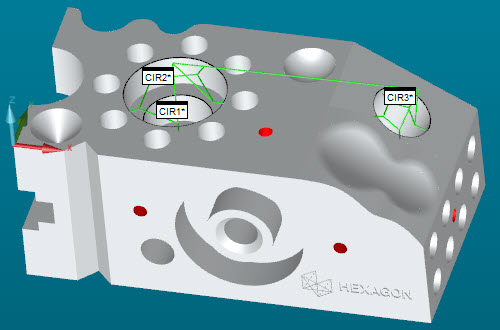
Dále PC-DMIS u vzorů prvků s RychlýmiPrvky kreslí trajektorie mezi prvky ve vzoru.
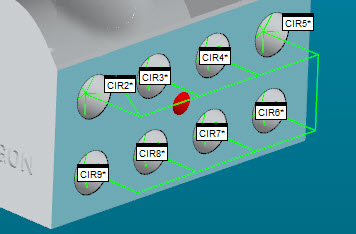
Automatická hlavice - Toto vypne nebo zapne tlačítko Automatické zápěstí, které je na přepínací liště v oblasti Vlastnosti měření dialogového okna Automatický prvek.
17. Tlačítko Označit - V závislosti na výběru provedeném v nástrojové liště Označit tlačítko označí aktuálně vybraný prvek, označí všechny prvky nebo smaže všechny označené prvky v okně úprav.
Klikněte na malou černou šipku pro zobrazení nástrojové lišty Označit:
Více informací viz „Nástrojová lišta Okna úprav“ v kapitole „Použití nástrojových lišt“ hlavní dokumentace PC-DMIS.
18. Tlačítko Provést - Spouští (nebo provádí) proces měření pro jakýkoli aktuálně označený prvek nebo prvky.
Klikněte na malou černou šipku pro zobrazení nástrojové lišty Provést:
Podrobnosti k funkcím jednotlivých tlačítek viz „Provádění rutin měření“ v kapitole „Použití pokročilých možností souboru“ v hlavní dokumentaci PC-DMIS.
19. Tlačítko Snímky - Vkládá příkaz SNAPSHOT aktuálního stavu Okna grafického zobrazení do okna úprav. Když vykonáte tento příkaz, vloží snímek obrazovky v tomto stavu do protokolu. Více informací viz „Vkládání snímků“ v kapitole „Vkládání příkazů protokolu“ hlavní dokumentace PC-DMIS.
20. Stavové okno - Zobrazí stavové okno. Toto okno můžete použít k náhledu příkazů a prvků během jejich vytváření v nástrojové liště Rychlý start. Toto můžete udělat při provádění prvku, během stanovování rozměrů nebo upravování a kliknutím na položku v okně úprav s otevřeným Stavovým oknem. Podrobnosti viz „Použití Stavového okna“ v hlavní dokumentaci PC-DMIS.
21. Okno protokolu - Zobrazí okno protokolu. Toto okno zobrazí po provedení rutiny měření výsledky měření a automaticky nakonfiguruje výstup dle výchozí předlohy protokolu. Podrobnější informace viz „O okně protokolu“ v kapitole „Protokolování výsledků měření“ v hlavní dokumentaci PC-DMIS.