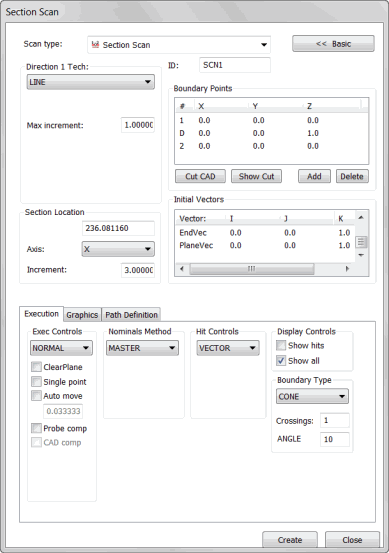
Dialogové okno Sken řezu
Vložit | Sken | Sken řezu je velmi podobný Lineárnímu otevřenému skenu. Skenuje povrch podél přímky na dílu. Tento typ skenu je dostupný jen tehdy, když jsou dostupná data CAD povrchu. S daty CAD povrchu, PC-DMIS zjistí Počáteční bod a Koncový bod na oblasti. Skeny řezu používají počáteční a koncový bod pro čáru a rovněž zahrnují směrový bod. Sonda vždy zůstane při provádění skenu v rámci roviny protnutí.
Existují tři typy směrových technik skenu řezu.
Odhalení a přeskočení otvorů
Skeny řezu umí odhalit otvory a pak je při skenování podél dílu přeskočit. Tento typ skenu umožňuje vybrat „přímky řezu“ nakreslené na obrazovce projektantem CAD a pak pokračovat ve skenu.
Více skenů podél pevné osy
Jedna výhoda používání skenu řezu je možnost provádění násobných skenů podél pevné osy.
Předpokládejme, že chcete skenovat přímku podél osy Y s určitým přírůstkem v ose X. Tudíž:
V X = 5.0 naskenujete první přímku.
V X = 5.5 naskenujete druhou přímku.
V X = 6.0 byste naskenovali třetí přímku.
Můžete to provést s několika lineárními otevřenými skeny, ale můžete tyto typy přírůstkových skenů provést pomocí skenu řezu.
Pro provedení tohto by jste nastavili sken řezu s osou X jako osou oblasti a 0,5 jako přírůstek oblasti. Rovněž byste měli nastavit další parametry (viz „Provádění Pokročilého lineárního otevřeného skenu“. Poté, co je sken změřen, PC-DMIS znovu zobrazí dialogové okno Sken řezu s hraničními body posunutými na další oblast s přírůstkem, který jste zadali.
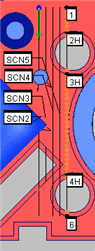
Ukázkové skeny řezu
Jak vytvořit sken řezu
Ujistěte se, že máte aktivovanou TTP nebo analogovou sondu.
Uveďte PC-DMIS do režimu DCC.
Vyberte Vložit | Sken | Řez z podnabídky. Objeví se dialogové okno Sken řezu.
Pokud chcete použít vlastní název, zadejte název skenu do pole ID.
Vyberte vhodný typ ŘEZU pro první směr ze seznamu Směr 1 Tech. V závislosti na vybrané technice zadejte vhodné hodnoty přírůstku a úhlu do polí Max Přírůstek, Min Přírůstek, Max Úhel a Min Úhel.
Pokud sken přechází přes několik povrchů, zvažte vybrání několika povrchů pomocí políčka Vybrat jak je probráno v tématu "Záložka Grafika".
Přidejte bod 1 (počáteční bod), bod D (směr, ve kterém se má skenovat) a bod 2 (konečný bod) pro sken řezu. To vybere čáru, kterou si přejete oskenovat. Vyberte tyto body dle následující procedury jak probráno v tématu "Hraniční body".
Vyberte tlačítko Řez CAD. Toto nařeže sken do dílčích řezů a zobrazí místa, která PC-DMIS přeskočí kvůli překážkám (např. otvorům) na povrchu. Můžete kliknout na tlačítko Ukázat hrn k opětovnému zobrazení hraničních bodů.
V Oblasti Poloha řezu proveďte následující:
Ze seznamu Osy vyberte osu, podél níž budou přirůstat následující skeny řezu.
Zadejte hodnotu polohy pro danou osu, kterou chcete nastavit pro všechny hraniční body.
Zadejte hodnotu přírůstku v poli Přírůstek. Toto je velikost, o níž PC-DMIS posune sken po kliknutí na tlačítko Vytvořit.
Vyberte vhodný typ dotyků ze seznamu Typ dotyku v oblasti Ovládací prvky dotyků.
Udělejte všechny potřebné změny u vektorů v oblasti Počáteční vektory. Za tímto účelem klikněte dvakrát na vektor, proveďte všechny změny v dialogovém okně Upravit položku skenu a poté klikněte na OK pro návrat do dialogového okna Sken řezu.
Vyberte vhodný režim nominál ze seznamu Nominály v oblasti Metoda nominál.
Do pole Tolerance v oblasti Metoda nominál zadejte hodnotu tolerance, která minimálně kompenzuje poloměr sondy.
Vyberte vhodný prováděcí režim ze seznamu Provést v oblasti Ovladač provádění.
Při použití tenkého dílu zadejte tloušťku dílu do pole Tloušťka na záložce Grafika.
Pokud potřebujete, vyberte jakékoli zaškrtávací políčko z oblasti na záložce Provádění.
Pokud používáte analogovou sondu, zvažte použití záložky Řídící body pro optimální průběh skenu.
Klikněte na tlačítko Generovat v oblasti Teoretická cesta na záložce Definice cesty pro vygenerování náhledu skenu na modelu CAD v Okně grafického zobrazení. Když generujete sken řezu, PC-DMIS začne skenovat v počátečním bodu a bude pokračovat ve zvoleném směru s přeskakováním otvorů, dokud nedosáhne hraničního bodu.
V případě potřeby můžete odstranit jednotlivé body. Za tímto účelem je vyberte po jednom z oblasti Teoretická cesta a stiskněte klávesu Delete.
Pokud si přejete, použijte oblast Cesta křivky na stejné záložce tak, aby napasoval teoretickou cestu na cestu křivky.
Proveďte další potřebné změny skenu.
Klikněte na tlačítko Vytvořit. PC-DMIS vloží sken do okna úprav.
Poté, co je vytvořen sken, PC-DMIS posune hraniční body podél vybrané osy o zadaný přírůstek. Zobrazí nové hranice v Okně grafického zobrazení. Umožní opakovaně použít dialogové okno Sken řezu pro vytvoření dalšího skenu řezu.