 Kalibrace snímačů Perceptron
Kalibrační proces popsaný v tomto kroce se může lišit v závislosti na "Možnostech měření laserovou sondou" a typu instalovaného rozhraní. Podrobné informace o možnostech kalibrace laserového snímače viz téma „Možnosti Měření laserovou sondou“.
Při kalibraci přepisuje PC-DMIS dočasně stávající expozici a hodnoty hrubých součtů výchozími hodnotami pro expozici popsanými v tématu „Nastavení expozice a hrubých součtů během kalibrace“. Po dokončení kalibrace software obnoví vaše původní hodnoty.
Následující kroky nastiňují proces pro první kalibrování laserového snímače:
Vyberte možnost nabídky Vložit | Definice hardwaru | Sonda k otevření dialogového okna Utility sondy.
V okně Seznam aktivních hrotů vyberte hrot, který jste definovali v kroku 2.
Klikněte na Měřit k otevření dialogového okna Měřit laserovou sondu (informace k tomuto dialogovému oknu viz „Možnosti měření laserovou sondou“).
V okně Typ kalibrační operace vyberte jednu z možností. Pak pro snímače Perceptron vyberte Posun.
Definujte další možnosti kalibrace dle potřeby: Typ pohybu, Rychlost pohybu, Sady parametrů a Kalibrační nástroj.
Pokud používáte multisenzorová CMM jak s kontaktní tak laserovou sondou, musí kalibrovaná kontaktní sonda nejprve lokalizovat polohu koule pro laserový kalibrační nástroj. Toto koreluje data měření laserovým snímačem s kalibrací kontaktní sondy.
Klikněte na Měřit pro zahájení kalibračního procesu. Postupujte podle pokynů na obrazovce. Prvních několik výzev, které uvidíte, je identických pro nastavovací postup pro sondy spouštěné dotekem.
Pokud používáte možnosti pohybu RUČ nebo RUČ + DCC, nebo když odpovíte Ano na hlášení „Pohnula se koule?“, musíte protnout kvalifikační kouli. Informace viz „Protnutí kalibrační koule“. Jakmile provedete kalibraci posunu, software již nevyžaduje po vás přetnutí koule, pokud neodpovíte ano na dotaz „Pohnula se koule?“.
Určité úhly hrotu snímače mohou způsobit, že laserový paprsek dopadá na část dříku kalibračního nástroje. V některých případech standardní odchylka pro kalibraci snímače těchto hrotů překračuje očekávanou hodnotu. V těchto případech zobrazí PC-DMIS dotaz, zda chcete opakovat kalibraci těchto hrotů. Pokud kliknete na Ano, systém použije namísto použití teoretických hodnot posunutí a orientace určené prvním měřením. To povede během tohoto překalibrování k ořezu okolo cíle, které je přesnější.
Jakmile je provádění dokončeno, PC-DMIS se vrátí do režimu Učení a zobrazí dialogové okno Příslušenství sondy.
Po dokončení kalibrace snímače PC-DMIS zobrazí dialogové okno Utility sondy.
Pokud je to potřeba, klikněte na Přidat úhly pro definování dalších úhlů hrotu, které je potřeba kalibrovat.
V okně Seznam aktivních hrotů vyberte hroty, které chcete kalibrovat. Počáteční kalibrace hrotu najde jen informace posunu pro konfiguraci snímače.
Klikněte na Měřit v dialogovém okně Měřit laserovou sondu. Pokud nevyberete žádný úhel, software se dotáže, zda chcete kalibrovat všechny hroty.
Z dialogového okna Měřit laserovou sondu vyberte možnost Hroty.
Pro Kalibrační nástroj vyberte stejný nástroj, které jste používali dříve.
Klikněte na Měřit pro zahájení kalibrace hrotu. Po dokončení kalibrace PC-DMIS zobrazí dialogové okno Utility sondy.
PC-DMIS uloží posuny všech os pro snímače Perceptron do registru jako HotSpotErrorEstimateX, HotSpotErrorEstimateY a HotSpotErrorEstimateZ. Podrobnosti viz „HotSpotErrorEstimateXYZ“ v dokumantaci Editoru nastavení PC-DMIS.
Jakmile provedete kalibraci Posunů nebo Snímače, musíte v závislosti na typu snímače provést jen kroky 8 až 15 na každém novém souboru sondy, který používá stejný snímač a CMM.
 Kalibrace přenosných CMS laserových snímačů
Následující kroky nastiňují proces, který se použije pro kalibraci přenosného laserového CMS snímače s použitím rovinného artefaktu:
V dialogovém okně Utility sondy klikněte na Měřit k otevření dialogového okna Měřit laserovou sondu. Informace k tomuto dialogovému oknu viz „Možnosti měření laserové sondy“.
Vyberte patřičný režim čidla. Výchozí nastavení je Zoom2A.
Umístěte rovinný artefakt do výhodné polohy pro rameno pro měření.
Klikněte na Měřit pro zahájení kalibračního procesu. Postupujte podle pokynů na obrazovce.
Kalibrační proces vyžaduje provedení 17 laserových pruhů na rovinném artefaktu v různých polohách a orientacích s ohledem na rovinný artefakt. Pro lepší vizualizaci, kde sejmout pruhy, systém kreslí žluté cílové přímky v záložce Laser Okna grafického zobrazení.
Kalibrace DCC CMS laserových snímačů
Kalibrační proces popsaný v tomto kroku se může lišit v závislosti na možnostech laserového snímače a typu instalovaného rozhraní. Podrobné informace k možnostem kalibrace viz téma „Možnosti měření laserovou sondou“.
Následující kroky nastiňují proces pro první kalibrování laserového snímače:
Vyberte možnost nabídky Vložit | Definice hardwaru | Sonda k otevření dialogového okna Utility sondy.
V okně Seznam aktivních hrotů vyberte hrot, který jste definovali v Kroku 2.
Klikněte na Měřit k otevření dialogového okna Měřit laserovou sondu (informace k tomuto dialogovému oknu viz „Možnosti měření laserovou sondou“).
Vyberte patřičný režim čidla. Výchozí nastavení je Zoom2A.
Definujte další možnosti kalibrace dle potřeby: Typ pohybu, Rychlost pohybu, Sady parametrů a Kalibrační nástroj.
Pokud používáte multisenzorová CMM jak s kontaktní tak laserovou sondou, musí kalibrovaná kontaktní sonda nejprve lokalizovat polohu koule pro laserový kalibrační nástroj. Toto koreluje data měření laserovým snímačem s kalibrací kontaktní sondy.
Klikněte na Měřit pro zahájení kalibračního procesu. Postupujte podle pokynů na obrazovce. Prvních několik výzev, které uvidíte, je identických pro nastavovací postup pro sondy spouštěné dotekem.
Pokud používáte možnosti pohybu RUČ nebo RUČ + DCC, nebo když odpovíte Ano na hlášení „Pohnula se koule?“, musíte protnout kvalifikační kouli. Informace viz „Protnutí kalibrační koule“. Jakmile provedete kalibraci posunu, software již nevyžaduje po vás přetnutí koule, pokud neodpovíte ano na dotaz „Pohnula se koule?“.
Jakmile je provádění dokončeno, PC-DMIS se vrátí do režimu učení a zobrazí dialogové okno Utility sondy.
Pokud je to potřeba, klikněte na Přidat úhly pro definování dalších úhlů hrotu, které je potřeba kalibrovat.
V okně Seznam aktivních hrotů vyberte hroty, které chcete kalibrovat. Počáteční kalibrace hrotu najde jen informace posunu pro konfiguraci snímače.
Klikněte na Měřit v dialogovém okně Měřit laserovou sondu. Pokud nevyberete žádný úhel, software se dotáže, zda chcete kalibrovat všechny hroty.
V dialogovém okně Měřit laserovou sondu vyberte vhodný režim snímače. Výchozí nastavení je Zoom2A.
Vybrat možnost Hroty.
Pro Kalibrační nástroj vyberte stejný nástroj, které jste používali dříve.
Klikněte na Měřit pro zahájení kalibrace hrotu. Po dokončení kalibrace PC-DMIS zobrazí dialogové okno Utility sondy.
Určité úhly hrotu snímače mohou způsobit, že laserový paprsek dopadá na část dříku kalibračního nástroje. V některých případech standardní odchylka pro kalibraci snímače těchto hrotů překračuje očekávanou hodnotu. V těchto případech zobrazí PC-DMIS dotaz, zda chcete opakovat kalibraci těchto hrotů. Pokud kliknete na Ano, systém použije namísto použití teoretických hodnot posunutí a orientace určené prvním měřením. To povede během tohoto překalibrování k ořezu okolo cíle, které je přesnější.
Můžete kalibrovat offset hrotu CWS na kouli. Kulové nástroje s méně odrazným povrchem fungují lépe než ty s vysoce odrazným povrchem. Kalibrace je podporována na vícesnímačových strojích s pevným uchycením a na indexovacích hlavicích s konektorem TKJ.
Kalibrace bude probíhat s použitím aktuální kompenzace teploty.
Rozsah měření většiny hlav sond CWS je malý. Toto může znamenat, že ruční bod sejmutý při pohybu nástroje nebo při použití pohybu Ruční+DCC musí být velmi blízko k pólu koule nebo nejbližšímu bodu, aby kalibrace proběhla úspěšně.
Během provádění kalibrace se stroj automaticky posouvá do středu rozsahu měření CWS nebo k požadované pozici rozsahu měření pro každý bod.
Kalibrace více úhlových hrotů hlavice v jedné kalibrační operaci není podporováno. Každý hrot musíte kalibrovat samostatně.
Při kalibrování úhlového hrotu hlavice poprvé, když se nástroj posunul, vyberte Man+DCC. Pro všechna následná měření tohoto hrotu můžete vybrat DCC.
Nejsou zde žádné automatické pohyby do bezpečné vzdálenosti před nebo po sekvenci kalibračního měření. Zajistěte bezpečnou vzdálenost pro každé otáčení hlavice potřebné k umístění hlavice pro daný hrot před zahájením kalibrace. Zajistěte bezpečnou vzdálenost sondy k posunu do počáteční polohy měření.
Následující kroky nastiňují proces pro první kalibrování laserového snímače:
Vyberte položku nabídky Vložit | Definice hardwaru | Sonda.
V dialogovém okně Příslušenství sondy definujte sondu a hrot CWS.
Vyberte Měření k otevření dialogového okna Kalibrovat offset sondy (podrobnosti viz „Měřit laserovou sondu CWS/WLS“).
Konfigurujte nastavení a vyberte Kalibrovat.
Uveďte, zda se kvalifikační nástroj posunul.
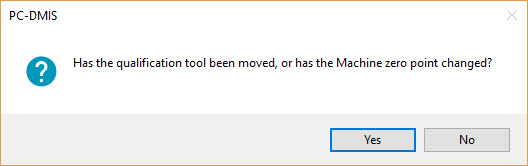
Pokud vyberete Ano, PC-DMIS zobrazí dialogové okno Provádění a vyzývá vás k sejmutí ručního bodu. Bod by měl být na vrchu nebo nejblíže bodu koule z perspektivy sondy a vektoru sondy. Jestliže vyberete Ne, PC-DMIS zobrazí dialogové okno Provádění a zahájí měření DCC.
Po dokončení kalibračního měření klikněte na Výsledky v dialogovém okně Příslušenství sondy k zobrazení podrobných výsledků.
Mapování laserových snímačů s nekonečným zápěstím DCC CMS
Hardwarová konfigurace laserového snímače a nekonečného indexovatelného zápěstí, např. CW43L, má schopnost kvalifikovat orientaci nekonečného hrotu. Můžete definovat orientace hroty pomocí úhlů zápěstí A, B a C a prostřednictvím mapy zápěstí laseru (LWM). LWM můžete vytvořit kvalifikováním mřížky orientací hrotu, která pokrývá specifikovaný rozsah úhlů A, B a C.
Jakmile vytvoříte LWM pro specifický snímač, můžete přidat nové hroty ke snímači a pokud jsou tyto hroty v rozsahu úhlů vámi specifikovaných během vytváření mapy, jsou automaticky kvalifikovány a připraveny k měření.
LWM musíte znovu vytvořit pokaždé, když se změní komponent zápěstí (např. když se změní CKloub). Nahlédněte také do své dokumentace k počítačovému vybavení a informací dodavatele pro příslušné termíny pro mapování zápěstí, protože ty se mohou měnit v závislosti na konstrukci zařízení a doporučeních výrobce.
Následující kroky vysvětlují postup pro mapování laserových snímačů s nekonečným zápěstím DCC CMS:
Definujte snímač:
V dialogovém okně Utility sondy vytvořte nebo vložte snímač, jak je dále uvedeno:
Nekonečně indexovatelné zápěstí, např. CW43L
CKloub
Laserové čidlo CMS
Například:
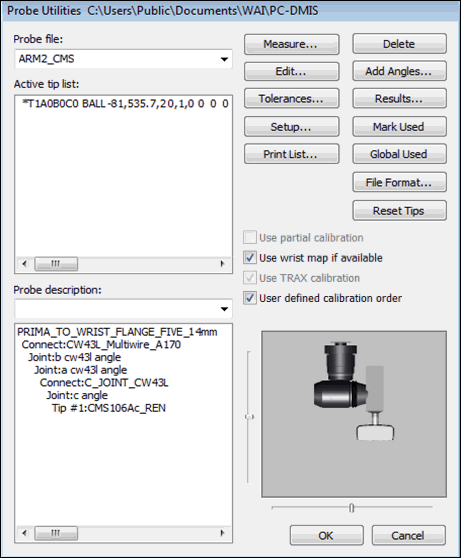
Příklad dialogového okna Utility sondy s laserovým CMS snímačem a indexovatelným zápěstím.
Vyberte zaškrtávací políčko Použít mapu zápěstí pokud je dostupná.
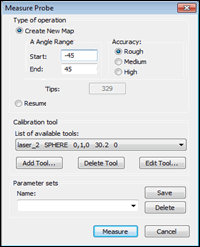
Klikněte na Měřit k zobrazení dialogového okna Měřit sondu.
Například:
Vytvořte mapu:
V dialogovém okně Měřit sondu vyberte možnost Vytvořit novou mapu.
Pro Rozsah úhlu A zadejte požadované hodnoty Začátek a Konec. Tyto hodnoty definují rozsah úhlů, které tvoří virtuální kužel. Mapa kvalifikuje všechny orientace hrotu, které odpovídají tomuto virtuálnímu kuželu.
Úhly B a C jsou vždy mapovány v rámci plného fyzického rozsahu (typicky -180 až +180 stupňů).
Pro Přesnost vyberte požadovanou možnost:
Hrubá - Úhly kroku: A ~40, B ~40, C ~40
Střední - Úhly kroku: A ~30, B ~30, C ~20
Vysoká - Úhly kroku: A ~20, B ~20, C ~10
Pole Hroty zobrazuje celkový počet měřených hrotů pro vytvoření mapy.
Klikněte na Měřit.
PC-DMIS měří orientaci pěti senzorů okolo kulového nástroje.
PC-DMIS měří všechny hroty v mapovací mřížce.
Aktualizace existující mapy
Jakmile vytvoříte mapu, můžete obnovit správnou kvalifikaci pro všechny hroty, kdykoli se změní některý geometrický nebo tepelný parametr systému Senzor - Zápěstí. Například po fyzickém nárazu snímače, nebo když se změní teplota prostředí.
K obnovení správné kvalifikace:
V dialogovém okně Měřit sondu vyberte možnost Aktualizovat mapu.
Klikněte na Měřit. PC-DMIS zahájí přeměření orientace stejných pěti senzorů okolo kulového nástroje, tak jak byly měřeny v procesu vytváření mapy.
Pokračování v tvorbě mapy
Jestliže proces vytváření mapy je přerušen (protože např. došlo k vypnutí stroje, byli jste vyrušeni, nebo se objevily matematické chyby při kalibraci), objeví se možnost Pokračovat v dialogovém okně Měřit sondu. Tuto možnost můžete použít k pokračování ve vytváření mapy.
Pro pokračování v procesu vytváření mapy:
Vyberte možnost Pokračovat v dialogovém okně Měřit sondu. PC-DMIS automaticky vypočítá, které hroty dosud chybí v aktuální mapě a vytvoří seznam chybějících hrotů, které se mají měřit.
Možnost Pokračovat můžete použít opakovaně, dokud nebude mapa úspěšně dokončena.
Klikněte na Měřit. PC-DMIS zahájí měření hrotů potřebných pro dokončení mapy.
Definování sady parametrů pro vytvoření mapy
Můžete definovat sadu parametrů pro vytvoření mapy. Můžete také použít příkaz AUTOCALIBRATE v rutině měření pro aktualizaci mapy.
Pro definování sady parametrů:
Vyberte a zadejte požadované hodnoty do dialogového okna Měřit sondu.
V poli Název zadejte název sady parametrů.
Klikněte na Uložit.
Pro zavření dialogového okna klikněte na Zrušit.
Více informací o sadách parametrů a způsobu použití příkazu AUTOCALIBRATE viz „Duální ramena s příkladem kalibrace hlavic“ v hlavní dokumentaci PC-DMIS.
Více:
Možnosti Měření laserovou sondou
Ruční přepůlení kalibrační sféry
Kontaktujte tým zpracování dokumentace
PC-DMIS 2019 R1
Autorská práva © 2019 Hexagon Manufacturing Intelligence – Metrology Software, Inc.
Systém nápovědy naposledy vytvořen 10 January 2019