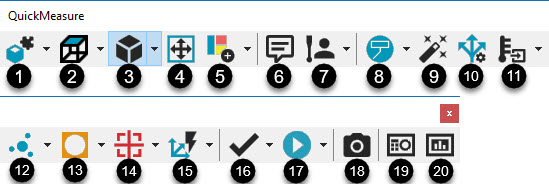
Nástrojová lišta RychléMěření uživatele Přenosné verze
Nástrojová lišta RychléMěření Přenosné modeluje typický průběh operací pro uživatele Přenosné verze. Je přístupná z nabídky Zobrazit | Nástrojové lišty | RychléMěření.
Nástrojová lišta obsahuje funkcionalitu drop-down (upuštění) pro mnohá tlačítka. PC-DMIS si uloží naposledy zvolenou možnost pro každé tlačítko a software ji zobrazí při příštím otevření nástrojové lišty RychléMěření.
Můžete přidat rozbalovací tlačítka do každé nástrojové lišty schopné přizpůsobení z volby nabídky Zobrazit | Nástrojové lišty | Přizpůsobit. Podrobnosti viz téma „Vlastní nástrojové lišty“ v hlavní dokumentaci PC-DMIS.
K dispozici jsou následující tlačítka:
1. Tlačítko Nastavení CAD a rozevírací šipka - Poskytuje možnosti k nastavení modelu CAD.
Klikněte na malou černou šipku pro zobrazení nástrojové lišty Nastavení CAD:

Podrobnosti viz „Nástrojová lišta nastavení CAD“ v kapitole „Použití nástrojových lišt“ hlavní dokumentace PC-DMIS.
2. Tlačítko Grafické zobrazení a rozevírací šipka - Znovu nastaví obrázek v Okně grafického zobrazení na vzhled zobrazený na tlačítku.
Klikněte na malou černou šipku pro zobrazení panelu nástrojů Grafické zobrazení:

Podrobnosti viz „Nástrojová lišta Grafický náhled“ v kapitole „Použití nástrojových lišt“ hlavní dokumentace PC-DMIS.
3. Tlačítko Grafické položky a rozevírací šipka - Změní obrázek v Okně grafického zobrazení a zobrazí nebo skryje vlastnosti grafické položky zobrazené na tlačítku.
Klikněte na malou černou šipku pro zobrazení panelu nástrojů Grafické položky:

Podrobnosti viz „Nástrojová lišta Grafické položky“ v kapitole „Použití nástrojových lišt“ hlavní dokumentace PC-DMIS.
4. Přizpůsobit velikost (Ctrl + Z) - Provede překreslení obrazu dílu tak, aby se zcela přizpůsobil oknu grafického zobrazení. Tato funkce je užitečná tehdy, jestliže je obrázek příliš velký nebo malý. Můžete také překreslit obrázek stisknutím Ctrl + Z na klávesnici.
5. Tlačítko Sada grafických náhledů a rozevírací šipka - V závislosti na zobrazené ikoně tlačítka při kliknutí lze aktuální sadu náhledů uložit, nebo lze vyvolat existující sadu náhledů.
Klikněte na malou černou šipku pro zobrazení panelu nástrojů Sada grafických náhledů:

Podrobnosti viz „Nástrojová lišta Grafické režimy“ v kapitole „Použití nástrojových lišt“ hlavní dokumentace PC-DMIS.
6. Otevře dialogové okno Komentář, takže můžete vložit různé typy komentářů do rutiny měření. Software standardně vybere možnost Operátor.
Podrobnosti viz kapitola „Vkládání komentářů programátora“ v kapitole „Vkládání příkazů protokolu“ hlavní dokumentace PC-DMIS.
7. Tlačítko Režim sondy a rozevírací šipka - Nastaví a přidá prvek Režimu sondy zobrazený na tlačítku do rutiny měření.
Klikněte na malou černou šipku pro zobrazení nástrojové lišty Režim sondy, kde si můžete vybrat mezi Ručním režimem a DCC režimem.

Podrobnosti viz „Nástrojová lišta Režim sondy“ v kapitole „Použití nástrojových lišt“ hlavní dokumentace PC-DMIS.
8. Tlačítko Grafický režim - Nastaví režim obrazovky, který souvisí s ikonou na tlačítku, buď Režim programu nebo Režim překládání.
Klikněte na malou černou šipku pro zobrazení panelu nástrojů Grafické režimy:

Podrobnosti ke změně režimů obrazovky viz „Změna režimů obrazovky“ v hlavní dokumentaci PC-DMIS..
9. Přepínací tlačítko Rychlý Start - Zapíná a vypíná funkci Rychlý Start. Podrobnosti viz téma „Rozhraní pro rychlý start“ v kapitole „Použití dalších oken, editorů a nástrojů“ hlavní dokumentace PC-DMIS.
10. Tlačítko Editor strategie měření - Otevře dialogové okno Editor strategie měření, takže můžete upravit nastavení pro všechny automatické prvky a uložit je jako vlastní skupiny. Podrobnosti viz téma „Použití editoru strategie měření“ v kapitole „Nastavení preferencí“ hlavní dokumentace PC-DMIS.
11. Tlačítko Měřidlo - Otevře dialogové okno Měřidlo a můžete přidat příkaz Posuvné měřítko nebo Teplota do aktuální rutiny měření.
Klikněte na malou černou šipku pro zobrazení panelu nástrojů Měřidlo.
Podrobnosti k měřidlu Posuvné měřítko viz téma „Přehled posuvného měřítka“ v dokumentaci PC-DMIS Laser.
Podrobnosti k Měřidlu teploty viz téma „Měřidlo teploty“ v hlavní dokumentaci PC-DMIS.
12. Tlačítko Automatický prvek a rozevírací šipka - Zobrazí dialogové okno Automatický prvek vztažený k ikoně zobrazené na tlačítku. Z dialogového okna můžete vybrat jakýkoli z dostupných příkazů prvku a vložit do rutiny měření.
Klikněte na malou černou šipku pro zobrazení nástrojové lišty Automatický prvek:

Podrobnosti viz „Vkládání automatických prvků“ v kapitole „Vytváření automatických prvků“ v hlavní dokumentaci PC-DMIS.
13. Tlačítko Sestrojený prvek a rozevírací šipka - Zobrazí dialogové okno Sestrojený prvek vztažený k ikoně zobrazené na tlačítku. Z dialogového okna můžete vybrat jakýkoli z dostupných příkazů prvku a vložit do rutiny měření.
Klikněte na malou černou šipku pro zobrazení nástrojové lišty Sestrojený prvek:

Podrobnosti viz kapitola „Úvod k sestrojování prvků z existujících prvků v hlavní dokumentaci PC-DMIS.
14. Tlačítko Rozměr a rozevírací šipka - Zobrazí dialogové okno Rozměr vztažený k ikoně zobrazené na tlačítku. Z dialogového okna můžete vybrat jakýkoli z dostupných příkazů prvku a vložit do rutiny měření.
Klikněte na malou černou šipku pro zobrazení nástrojové lišty Rozměr:

Podrobnosti viz téma „Místo dimenzování“ v kapitole „Použití starších rozměrů“ hlavní dokumentace PC-DMIS.
15. Tlačítko Zarovnání a rozevírací šipka - Možnosti zarovnání vychází z typů vybraných prvků, pořadí jejich výběru a poloh prvků relativně vůči sobě navzájem.
Klikněte na malou černou šipku pro zobrazení nástrojové lišty Zarovnání:
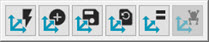
Podrobnosti viz příslušné téma v kapitole „Vytváření a používání zarovnání“ hlavní dokumentace PC-DMIS.
16. Tlačítko Označit a rozevírací šipka - V závislosti na výběru provedeném v rozevírací nástrojové liště tlačítko označí aktuálně vybraný prvek, označí všechny prvky nebo smaže všechny označené prvky v okně úprav.
Klikněte na malou černou šipku pro zobrazení nástrojové lišty Označit:
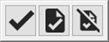
Podrobnosti viz příslušné téma v kapitole „Nástrojová lišta okna úprav“ hlavní dokumentace PC-DMIS.
17. Tlačítko Provést a rozevírací šipka - Provede proces měření pro jakýkoli aktuálně označený prvek (prvky).
Klikněte na malou černou šipku pro zobrazení nástrojové lišty Provést:
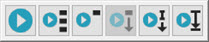
Podrobnosti k provádění rutiny měření viz „Provádění rutin měření“ v kapitole „Použití pokročilých možností souboru“ hlavní dokumentace PC-DMIS.
18. Tlačítko Snímky - Vkládá příkaz SNAPSHOT aktuálního stavu Okna grafického zobrazení do okna úprav. Když vykonáte tento příkaz, vloží snímek obrazovky v tomto stavu do protokolu. Více informací viz „Vkládání snímků“ v kapitole „Vkládání příkazů protokolu“ hlavní dokumentace PC-DMIS.
19. Stavové okno - Zobrazí stavové okno. Toto okno můžete použít k náhledu příkazů a prvků během jejich vytváření v nástrojové liště Rychlý start, při provádění prvku, během stanovování rozměrů nebo upravování a také prostým kliknutím na položku v okně úprav s otevřeným Stavovým oknem. Podrobnosti o stavovém okně viz téma „Použití stavového okna“ v kapitole „Použití dalších oken, editorů a nástrojů“ hlavní dokumentace PC-DMIS.
20. Okno protokolu - Zobrazí okno protokolu. Toto okno zobrazí po provedení rutiny měření výsledky měření a automaticky nakonfiguruje výstup dle výchozí předlohy protokolu. Podrobnější informace viz téma „O okně protokolu“ v kapitole hlavní dokumentace PC-DMIS „Protokolování výsledků měření“.