
È possibile inserire nella routine di misurazione elementi misurati acquisiti con il tastatore sul pezzo fisico.
Per inserire un elemento misurato, procedere come segue.
Individuare l'elemento desiderato sul pezzo fisico.
Nella barra degli strumenti Elementi misurati fare clic sul tipo di elemento. Questo comunica a PC-DMIS che si ha intenzione di acquisire un punto su un elemento di tale tipo. Questa operazione garantisce la creazione dell'elemento corretto nella routine di misurazione una volta acquisito il necessario numero di punti.
Barra degli strumenti Elementi misurati
Mediante il terminale utente acquisire sull'elemento il necessario numero di punti.
Quindi premere il pulsante DONE (Fine) sul terminale utente o il tasto Fine sulla tastiera per inserire l'elemento nella finestra di modifica.
Per creare elementi misurati si può usare anche l'interfaccia di avvio rapido. Per ulteriori informazioni su questa interfaccia, vedere l'argomento "Uso dell'interfaccia di avvio rapido" nel capitolo "Uso di altre finestre, editor e strumenti" della documentazione delle funzioni base di PC-DMIS.
Se non si usano i pulsanti della barra degli strumenti o se si fa clic sul pulsante Modalità di stima ( ), PC-DMIS stima il tipo di elemento corretto in base al numero di punti e ai relativi vettori.
Man mano che si acquisiscono i punti e si crea l'elemento, PC-DMIS disegna l'elemento misurato sullo schermo. Per gli elementi misurati in 3D (Toro, Cilindro, Sfera, Cono) e per l'elemento Piano in 2D, PC-DMIS disegna l'elemento con una superficie ombreggiata.
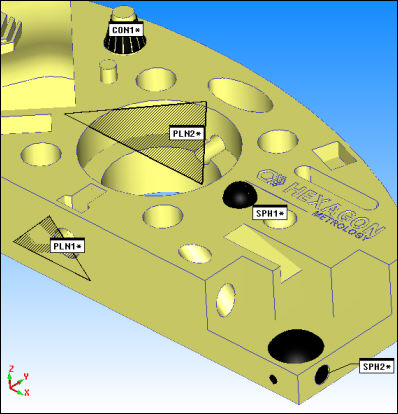
Alcuni esempi di elementi misurati disegnati con superfici ombreggiate
Come nascondere gli elementi del piano ombreggiato
Per nascondere i piani ombreggiati impostare l'opzione Nessuno nel riquadro Visualizza della finestra di dialogo Piano misurato. Per nascondere tutti i piani ombreggiati disegnati per i futuri elementi Piano selezionare la casella di opzione Non visualizzare il piano nella finestra di dialogo Opzioni di impostazione.
Modifica del colore degli elementi
È possibile usare la scheda Impostazione ID nella finestra di dialogo Opzioni di impostazione per modificare il colore usato durante la creazione egli elementi. Vedere la casella di opzione Colore che appare dopo aver selezionato Elementi sotto la voce Etichette per.
Per ulteriori informazioni sugli elementi misurati vedere il capitolo "Creazione di elementi misurati" della documentazione delle funzioni base di PC-DMIS.
Vedere anche:
Creazione di un punto misurato
Creazione di una linea misurata
Creazione di un piano misurato
Creazione di un cerchio misurato
Creazione di un'asola rotonda misurata
Creazione di un'asola quadrata misurata
Creazione di un cilindro misurato