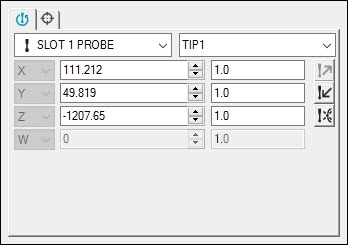
In PC-DMIS CMM, è possibile utilizzare la casella degli strumenti del tastatore per eseguire diverse modifiche correlate al tastatore specifiche per i tastatori di contatto. Se si utilizza la finestra di dialogo Casella degli strumenti del tastatore da sola, questa conterrà due schede. Altre schede saranno visualizzate quando la casella degli strumenti è integrata nella finestra di dialogo Elemento automatico.
Finestra di dialogo Uso della casella degli strumenti del tastatore
Selezionare Visualizza | Altre finestre | Casella degli strumenti del tastatore. Verrà visualizzata la finestra di dialogo Casella degli strumenti del tastatore:
Casella degli strumenti del tastatore per un tastatore di contatto
Immettere le proprietà sulle due schede visualizzate:
 scheda Posiziona tastatore - Usare questa scheda per passare da tastatori configurati alle punte dei tastatori e viceversa, per visualizzare la posizione del tastatore, per accedere alla finestra Letture tastatore e per rimuovere i punti di contatto dal buffer dei punti.
 Destinazioni punti - Utilizzare questa scheda per visualizzare i punti utilizzati per misurare l'elemento e i valori XYZ per ogni punto.
Uso della casella degli strumenti del tastatore integrata nella finestra di dialogo Elemento automatico
Aprire la finestra di dialogo Elemento automatico. Per aiuto, vedere "Inserimento di elementi automatici".
Selezionare l'elemento automatico per la strategia di misurazione che si desidera utilizzare.
Fare clic sul pulsante >>. Saranno visualizzate l'area Proprietà di misurazione, l'area Opzioni di misurazione avanzate e la Casella degli strumenti del tastatore (con schede aggiuntive nella parte passa della finestra di dialogo).
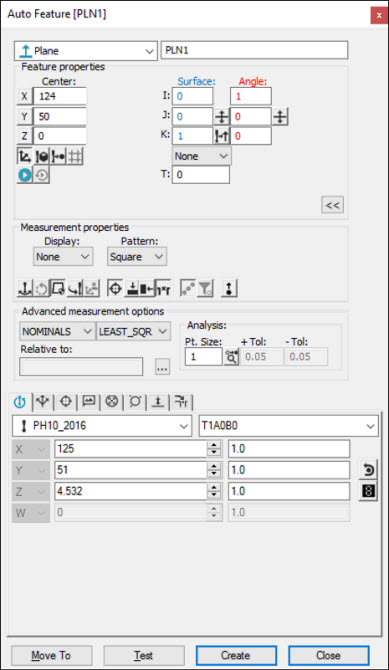
Esempio di finestra di dialogo Elemento automatico
Questa documentazione non descrive le opzioni nei riquadri Proprietà di misurazione e Opzioni di misurazione avanzate. Poiché molte di queste opzioni sono comuni a configurazioni differenti di PC-DMIS, queste informazioni si trovano nella documentazione delle funzioni base di PC-DMIS. Per le informazioni più dettagliate sulle opzioni in questi riquadri vedere il capitolo "Creazione di elementi automatici" nella documentazione delle funzioni base di PC-DMIS.
La casella degli strumenti del tastatore è presente nella parte bassa della finestra di dialogo e riporta le schede per la strategia di misurazione predefinita di PC-DMIS. Le schede correlate al tastatore e le modifiche per i tipi di tastatori di contatto standard all'interno della finestra di dialogo Elemento automatico contengono altre schede. Per esempio:
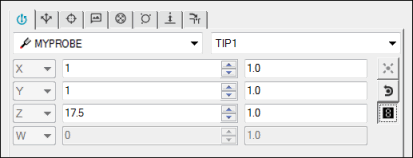
Casella degli strumenti del tastatore inserita nella finestra di dialogo Elemento automatico.
Completare le proprietà sulle schede.
Scheda Posizione tastatore - Usare questa scheda per passare dai tastatori configurati alle punte dei tastatori e viceversa, per visualizzare la posizione del tastatore, per accedere alla finestra Letture tastatore e per rimuovere i punti di contatto dal buffer dei punti.
 Scheda Strategie di misurazione - Usare questa scheda per caricare strategie interne differenti per un tipo specifico di elemento automatico e modificare la sue modalità di esecuzione.
Scheda Bersagli - Utilizzare questa scheda per visualizzare i punti utilizzati per misurare l'elemento e i valori XYZ per ogni punto.
 Scheda Localizzatore elementi - Utilizzare questa scheda per definire e visualizzare le istruzioni per la posizione di un elemento.
 Scheda Proprietà del percorso con un tastatore a contatto - Utilizzare questa scheda per modificare le proprietà che interessano il percorso del tastatore, come ad esempio il numero di punti, la profondità, il numero di punti per livello e così via.
 Scheda Proprietà dei punti di campionamento con untastatore a contatto - Utilizzare questa scheda per modificare le proprietà dei punti di campionamento.
 Proprietà del movimento automatico con un tastatore a contatto - Utilizzare questa scheda per modificare le proprietà del movimento automatico (o del movimento di disimpegno).
 Scheda Proprietà di ricerca fori con tastatore a contatto - Utilizzare questa scheda per modificare le proprietà per individuare un foro.