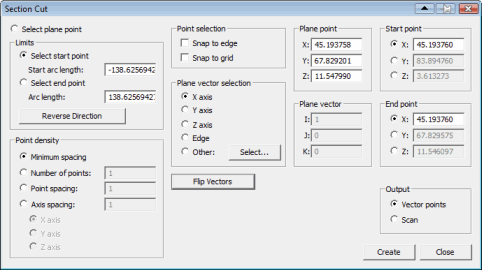
Finestra di dialogo Sezione di taglio
Per informazioni dettagliate su come creare una sezione di taglio, vedere "Creazione di una sezione di taglio".
Voce |
Descrizione |
Opzione Seleziona punto di piano
|
Selezionare un punto sul modello CAD. Questo diverrà il punto del piano di taglio. |
Riquadro Limiti
|
Specificare i punti iniziale e finale lungo l'intersezione. È possibile selezionare i punti nella finestra di visualizzazione grafica, o specificare la lunghezza di un arco per posizionare con precisione i punti iniziale e finale. Seleziona punto iniziale - Questa opzione permette di selezionare il punto iniziale sulla sezione di taglio direttamente nella finestra di visualizzazione grafica. Selezionare il punto sulla linea nera di intersezione. Sullo schermo verrà visualizzato un punto rosso che indica la posizione del punto iniziale. Lunghezza iniziale dell'arco - Questa casella permette di posizionare con precisione il punto iniziale rispetto al punto del piano di taglio. Immettere la lunghezza dell'arco tra la proiezione del punto del piano di taglio sulla sezione di taglio e il punto iniziale. È possibile definire anche un numero negativo. Seleziona punto finale - Questa opzione consente di specificare il punto finale sulla sezione di taglio selezionando il punto finale nella finestra di visualizzazione grafica. Selezionare il punto sulla linea nera di intersezione. Sullo schermo verrà visualizzato un punto magenta che indica la posizione del punto iniziale. Lunghezza dell'arco - Questa casella permette di posizionare con precisione il punto finale. Il valore immesso rappresenta la lunghezza dell'arco tra i punti iniziale e finale. È possibile definire anche un numero negativo. Inverti direzione - Fare clic su questo pulsante per invertire la direzione di misura delle lunghezze degli archi dal punto del piano. |
Riquadro Densità di punti
|
Usare questo riquadro per controllare il numero e la spaziatura dei punti calcolati tra quello iniziale e quello finale. Spaziatura minima - Questa opzione usa un numero minimo di punti in base alla curvatura della superficie lungo la sezione di taglio. Se le superfici sono piane, verranno creati solo il punto iniziale e quello finale. Se le superfici sono curve, verranno creati più punti. Il numero di punti creato sulle superfici curve dipende dal valore impostato per il fattore moltiplicativo della tassellatura definito nella finestra di dialogo Opzioni OpenGL. Vedere "Modifica delle opzioni OpenGL" nel capitolo "Impostazione delle preferenze" della documentazione delle funzioni base di PC-DMIS. Numero di punti - Immettere il numero di punti che si desidera creare. PC-DMIS li distribuirà uniformemente tra il punto iniziale e il punto finale. Spaziatura dei punti - Specificare la lunghezza dell'arco tra ogni coppia di punti. Spaziatura sugli assi - Questa opzione limita la creazione dei punti solo lungo l'asse selezionato. Una volta selezionata questa opzione, saranno abilitate le opzioni Asse X, Asse Y e Asse Z. La casella accanto a questa opzione permette di definire la spaziatura dei punti lungo l'asse selezionato. Ad esempio, se si seleziona l'asse X i punti lungo questo asse verranno distanziati secondo il valore specificato. |
Riquadro Selezione punto
|
Usare questo riquadro per specificare le opzioni di aggancio per il punto del piano, il punto iniziale e quello finale. Aggancia al bordo - Questa casella di opzione definisce se PC-DMIS debba o meno agganciare il punto al bordo o al limite della superficie più vicino. Aggancia alla griglia - Questa casella di opzione definisce se PC-DMIS debba o meno agganciare il punto all'intersezione più vicina della griglia. Si può usare questa funzionalità di aggancio alla griglia anche quando la griglia in 3D non è visualizzata. Per abilitare la griglia in 3D, vedere "Impostazione della vista sullo schermo" nel capitolo "Modifica della visualizzazione CAD" della documentazione di PC-DMIS Core. Se si selezionano entrambe le opzioni Aggancia al bordo e Aggancia alla griglia, PC-DMIS aggancia il punto alla più vicina linea della griglia che interseca un bordo o un limite della superficie. |
Riquadro Selezione vettore piano
|
Usare questo riquadro per specificare il vettore normale al piano di taglio. Asse X - Questa opzione imposta il piano di taglio normale al vettore dell'asse X (1,0,0). Asse Y - Questa opzione imposta il piano di taglio normale al vettore dell'asse Y (0,1,0). Asse Z - Questa opzione imposta il piano di taglio normale al vettore dell'asse Z (0,0,1). Bordo - Questa opzione imposta il piano di taglio normale al vettore tangente al più vicino bordo della superficie. Ogni volta che si seleziona il punto del piano, il vettore normale al piano verrà aggiornato al vettore tangente al più vicino bordo della superficie. Altro - Permette di definire manualmente i vettori della normale al piano di taglio. Una volta selezionata questa opzione, è possibile immettere i valori di IJK nell'area Vettore piano. In alternativa, è possibile fare clic sul pulsante Seleziona per selezionare un elemento sul modello CAD da utilizzare come vettore normale. Seleziona - Questo pulsante visualizza la finestra di dialogo Seleziona punti che può essere utilizzata per selezionare un elemento da usare come vettore normale al piano di taglio. Questa finestra di dialogo è descritta nella sezione "Trasformazione di un modello CAD" nel capitolo "Modifica della visualizzazione CAD" nella documentazione di PC-DMIS Core. |
Riquadro Punto di piano
|
Questo riquadro mostra i valori XYZ del punto del piano. È possibile modificare manualmente i valori immettendone di nuovi nella caselle X, Y e Z. Se il punto specificato non giace sulla superficie del CAD, il punto effettivamente usato sarà la proiezione di questo sul modello CAD. Quando si modificano manualmente questi valori e si seleziona il pulsante di opzione Bordo nel riquadro Selezione vettore piano, il vettore del bordo della superficie usato come vettore del piano sarà quello più vicino al precedente vettore del piano. In altre parole, viene usato come nuovo vettore del piano il vettore del bordo più parallelo al precedente vettore del piano. |
Riquadro Vettore piano
|
Questo riquadro mostra i valori IJK del vettore normale al piano. È possibile modificare manualmente questi valori immettendone di nuovi nella caselle I, J e K. |
Riquadro Punto iniziale
|
Questo riquadro mostra i valori di XYZ del punto iniziale. Si può usare questo riquadro anche per definire o modificare il valore dell'asse selezionato. I valori degli altri due assi verranno calcolati a partire dalla linea di intersezione. |
Riquadro Punto finale
|
Questo riquadro mostra i valori di XYZ del punto finale. Si può usare questo riquadro anche per definire o modificare il valore dell'asse selezionato. I valori degli altri due assi verranno calcolati a partire dalla linea di intersezione. |
Riquadro Output
|
Usare questo riquadro per definire il tipo di elemento o di elementi creati dalla sezione di taglio. PC-DMIS crea l'elemento o gli elementi di output solo dopo aver fatto clic sul pulsante Crea. Punti vettore - Questa opzione permette di specificare i punti vettore che dovrebbero essere creati. Scansione - Questa opzione specifica che dai punti dovrebbe essere creata una scansione lineare aperta. |
Pulsante Inverti vettori |
Una volta creata una sezione di taglio, PC-DMIS individua il numero di punti nella sezione con frecce verdi. Anche il pulsante Inverti vettori diventa disponibile per la selezione. Questo pulsante inverte le frecce verdi che rappresentano i vettori dei punti, facendoli puntare nella direzione opposta. |
Pulsante Crea |
Questo pulsante crea dalla sezione di taglio l'elemento o gli elementi specificati. Il tipo di elemento dipende dall'opzione selezionata nel riquadro Output. |
Pulsante Chiudi |
Questo pulsante chiude la finestra di dialogo Sezione di taglio. |


