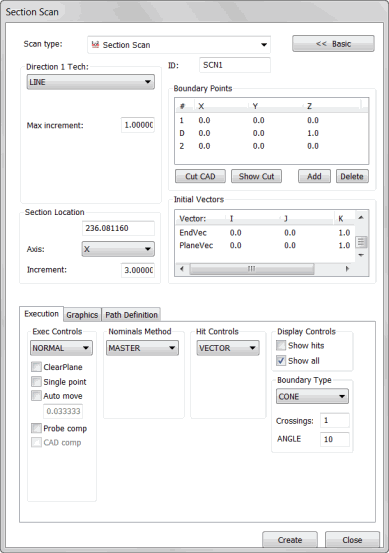
Finestra di dialogo Scansione sezione
La scansione Inserisci | Scansione | Sezione è molto simile alla scansione lineare aperta. Essa esegue la scansione della superficie lungo una linea sul pezzo. Questo tipo di scansione è disponibile solo se sono disponibili i dati della superficie CAD. Con i dati della superficie CAD, PC-DMIS rileverà un punto iniziale e un punto finale della sezione. Le scansioni delle sezioni utilizzano il punto iniziale e finale per la linea e includono anche un punto di direzione. Durante la scansione, il tastatore rimane sempre all'interno del piano di taglio.
Esistono tre tipi di tecniche di direzione relative alla scansione della sezione.
Come rilevare e ignorare i fori
Le scansioni della sezione consentono di rilevare i fori e di ignorarli nel corso della scansione di un pezzo. Questo tipo di scansione consente di selezionare "linee di sezione" disegnate sullo schermo dai tecnici CAD, per poi continuare l'esecuzione della scansione.
Più scansioni lungo un asse fisso
La scansione della sezione offre la possibilità di eseguire più scansioni lungo un asse fissato.
Si supponga di dover eseguire la scansione di una linea lungo l'asse Y con un certo incremento lungo l'asse X. Pertanto,
prima linea di cui eseguire la scansione si trova in corrispondenza di X = 5,0.
La seconda linea di troverà in corrispondenza di X = 5,5.
La seconda linea di troverà in corrispondenza di X = 6,0
Queste scansioni possono essere eseguite come più scansioni lineari aperte ma questi tipi di scansioni incrementali possono essere facilmente eseguite con la scansione della sezione.
A tale scopo, impostare una scansione di sezione con l'asse X come asse della sezione e 0,5 come incremento della sezione. Inoltre, è opportuno impostare anche altri parametri (vedere "Esecuzione di una scansione lineare aperta avanzata"). Al termine della misurazione della scansione, PC-DMIS visualizza nuovamente la finestra di dialogo Scansione sezione con tutti i punti di bordo spostati nella sezione successiva in base all'incremento specificato.
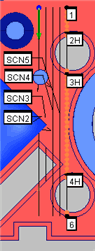
Esempio di scansioni della sezione
Come creare una scansione di sezione
Assicurarsi che il TTP o un tastatore analogico siano abilitati.
Attivare la modalità DCC di PC-DMIS.
Selezionare Inserisci | Scansione | Sezione nel menu secondario. Verrà visualizzata la finestra di dialogo Scansione sezione.
Digitare il nome della scansione nella casella ID se si desidera utilizzare un nome personalizzato.
Selezionare il tipo di SEZIONE appropriato dalla prima direzione dall'elenco Tecnica direzione 1. A seconda della tecnica selezionata, immettere i valori appropriati di incremento e angoli nelle caselle Incr. max, Incr. min, Angolo max e Angolo min.
Se la scansione passa attraverso più superfici, selezionare le superfici utilizzando la casella di controllo Seleziona illustrata nell'argomento "scheda Grafica".
Aggiungere il punto 1 (punto iniziale), il punto D (direzione della scansione) e il punto 2 (punto finale) per la scansione della sezione. Verrà selezionata una linea su cui eseguire la scansione. Acquisire i punti seguendo la procedura appropriata descritta nell'argomento "Riquadro Punti di bordo".
Selezionare il pulsante Taglia CAD. Questo pulsante consente di suddividere la scansione in sottosezioni e mostra le posizioni che saranno saltate da PC-DMIS a causa di ostruzioni, ad esempio fori, lungo la superficie. È possibile fare clic sul pulsante Mostra bordo per visualizzare nuovamente i punti di bordo.
Nel riquadro Posizione sezione, effettuare le seguenti operazioni:
Dall'elenco Asse, selezionare l'asse lungo il quale le successive scansioni di sezione subiranno un incremento.
Immettere il valore della posizione per l'asse che si desidera impostare per tutti i punti di bordo.
Immettere il valore di incremento nella casella Incremento. Il valore immesso corrisponde all'entità dello spostamento della scansione eseguito quando si fa clic sul pulsante Crea.
Selezionare il tipo appropriato di punti da prendere nell'elenco Tipo di punti nel riquadro Comandi dei punti.
Apportare le modifiche necessarie ai vettori nel riquadro Vettori iniziali. Per far ciò, fare doppio clic sul vettore, apportare le modifiche alla finestra di dialogo Modifica elemento di scansione e fare clic su OK per tornare alla finestra Scansione sezione.
Selezionare la modalità appropriata dei valori nominali nell'elenco Nominali nel riquadro Metodo nominali.
Nella casella Tolleranza del riquadro Metodo nominale, immettere un valore di tolleranza che almeno compensi il raggio del tastatore.
Selezionare la modalità di esecuzione appropriata dall'elenco Esegui nel riquadro Esec. controlli.
Se il pezzo è sottile, specificare lo spessore del pezzo nella casella Spessore nella scheda Grafica.
Se necessario, selezionare una delle caselle di controllo dalle sezioni nella scheda Esecuzione.
Se si utilizza un tastatore analogico, utilizzare la scheda Punti di controllo per eseguire la scansione in maniera ottimale.
Fare clic sul pulsante Genera nel riquadroPercorso teorico nella scheda Definizioni percorso per generare un'anteprima della scansione nel modello CAD nella finestra di visualizzazione grafica. Quando si genera la scansione della sezione, PC-DMIS la avvia dal punto iniziale e segue la direzione scelta, ignorando i fori, fino al raggiungimento del punto di bordo.
Se necessario, è possibile eliminare i singoli punti. Per far ciò, selezionare i punti uno alla volta nel riquadro Percorso teorico e premere il tasto Canc.
Utilizzare eventualmente il riquadro Percorso spline nella stessa scheda per adattare il percorso teorico a un percorso spline.
Apportare modifiche aggiuntive alla scansione in base alla necessità.
Fare clic sul pulsante Crea.. La scansione viene inserita nella finestra di modifica.
Una volta creata la scansione, PC-DMIS sposta i punti di bordo lungo l'asse selezionato in base all'incremento specificato. Visualizza nuovi bordi nella finestra di visualizzazione grafica. Consente inoltre di utilizzare la finestra di dialogo Scansione sezione per creare nuovamente un'altra scansione di sezione.