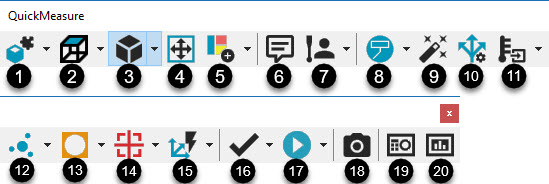
Barra degli strumenti QuickMeasure per utenti di dispositivi portatili
La barra degli strumenti QuickMeasure di PC-DMIS Portable modella il flusso tipico delle operazioni per gli utenti di PC-DMIS Portable. Per accedervi, selezionare Visualizza | Barre degli strumenti | QuickMeasure.
La barra degli strumenti offre funzionalità a discesa per molti dei pulsanti. PC-DMIS memorizza l'ultima opzione selezionata per ognuno di questi pulsanti e la visualizza la volta successiva che viene visualizzata la barra degli strumenti QuickMeasure.
È possibile aggiungere pulsanti a discesa a qualsiasi barra degli strumenti personalizzabile mediante la voce del menu Visualizza | Barre degli strumenti | Personalizza. Per i dettagli, vedere l'argomento "Personalizzazione delle barre degli strumenti" nella documentazione delle funzioni base di PC-DMIS.
Sono disponibili i seguenti pulsanti.
1. Pulsante e freccia a discesa Impostazione CAD - Forniscono le opzioni di impostazione del modello CAD.
Fare clic sulla piccola freccia nera per visualizzare la barra degli strumenti Impostazione CAD:

Per i dettagli, vedere "Barra degli strumenti Impostazioni CAD" nel capitolo "Uso delle barre degli strumenti" della documentazione delle funzioni base di PC-DMIS.
2. Pulsante e freccia a discesa Vista grafica - Ripristina nella finestra di visualizzazione grafica la vista grafica mostrata sul pulsante.
Fare clic sulla piccola freccia nera per visualizzare la barra degli strumenti Vista grafica:

Per i dettagli, vedere "Barra degli strumenti Vista grafica" nel capitolo "Uso delle barre degli strumenti" della documentazione delle funzioni base di PC-DMIS.
3. Pulsante e freccia a discesa Elementi grafici - Modifica i grafici nella finestra di visualizzazione grafica per visualizzare o nascondere le proprietà degli elementi grafici mostrate sul pulsante
Fare clic sulla piccola freccia nera per visualizzare la barra degli strumenti Elementi grafici:

Per i dettagli, vedere "Barra degli strumenti Elementi grafici" nel capitolo "Uso delle barre degli strumenti" della documentazione delle funzioni base di PC-DMIS.
4. Adatta (Ctr l+ Z) - Questa opzione disegna di nuovo l'immagine del pezzo in modo che si adatti interamente alla finestra di visualizzazione grafica. Questa funzione è utile quando l'immagine è troppo grande o troppo piccola. Si può disegnare di nuovo l'immagine anche premendo i tasti Ctrl + Z.
5. Pulsante e freccia a discesa Insieme viste grafici - A seconda dell'icona visualizzata, questo pulsante una volta selezionato permette di salvare l'insieme delle viste attuali o di richiamare un insieme di viste esistente..
Fare clic sulla piccola freccia nera per visualizzare la barra degli strumenti Insieme viste grafici:

Per i dettagli, vedere "Barra degli strumenti Modalità grafiche" nel capitolo "Uso delle barre degli strumenti" della documentazione delle funzioni base di PC-DMIS.
6. Apre la finestra di dialogo Commento che permette di aggiungere nella routine di misurazione diversi tipi di comandi. Per impostazione predefinita, il software seleziona l'opzione Operatore.
Per i dettagli, vedere "Inserimento dei commenti del programmatore" nel capitolo "Inserimento di comandi di rapporto" della documentazione delle funzioni base di PC-DMIS.
7. Pulsante e freccia a discesa Modalità tastatore - Imposta e aggiunge alla routine di misurazione la funzione Modalità Tastatore mostrata sul pulsante.
Fare clic sulla piccola freccia nera per visualizzare la barra degli strumenti Modalità tastatore, dove è possibile scegliere tra modalità manuale e modalità DCC.

Per i dettagli, vedere "Barra degli strumenti Modalità Tastatore" nel capitolo "Uso delle barre degli strumenti" della documentazione delle funzioni base di PC-DMIS.
8. Pulsante Modalità grafica - Imposta la modalità dello schermo corrispondente all'icona mostrata sul pulsante, ovvero Modalità programma o Modalità di traslazione.
Fare clic sulla piccola freccia nera per visualizzare la barra degli strumenti Modalità grafica:

Per i dettagli su come cambiare le modalità dello schermo, vedere "Modifica delle modalità dello schermo" nella documentazione delle funzioni base di PC-DMIS.
9. Pulsante Avvio rapido - Attiva e disattiva la funzionalità di avvio rapido. Per i dettagli, vedere l'argomento "Interfaccia di avvio rapido" nel capitolo "Uso di altre finestre, editor e strumenti" della documentazione delle funzioni base di PC-DMIS.
10. Pulsante Editor delle strategie di misurazione - Apre la finestra di dialogo Editor delle strategie di misurazione che permette di modificare le impostazioni di tutti gli elementi automatici e memorizzarle come gruppi personalizzati. Per i dettagli, vedere l'argomento "Uso dell'Editor delle strategie di misurazione" nel capitolo "Impostazione delle preferenze" della documentazione delle funzioni base di PC-DMIS.
11. Pulsante Strumento di misura - Apre la finestra di dialogo Strumento di misura che permette di aggiungere un comando Spessore o un comando Temperatura alla routine di misurazione corrente.
Fare clic sulla piccola freccia nera per visualizzare la barra degli strumenti Strumento di misura:
Per i dettagli sullo strumento di misura Calibro, vedere l'argomento "Descrizione generale del calibro" nella documentazione di PC-DMIS Laser.
Per i dettagli sull'indicatore di temperatura, vedere "Indicatore di temperatura" nella documentazione di PC-DMIS Core.
12. Pulsante e freccia a discesa Elemento automatico - Visualizza la finestra di dialogo Elemento automatico relativa all'icona visualizzata sul pulsante. Nella finestra di dialogo è possibile selezionare uno dei comandi degli elementi disponibili per inserirlo nella routine di misurazione.
Fare clic sulla piccola freccia nera per visualizzare la barra degli strumenti Elemento automatico:

Per i dettagli, fare riferimento a "Inserimento di elementi automatici" nel capitolo "Creazione di elementi automatici" della documentazione delle funzioni base di PC-DMIS.
13. Pulsante e freccia a discesa Elemento costruito - Visualizza la finestra di dialogo Elemento costruito relativa all'icona mostrata sul pulsante. Nella finestra di dialogo è possibile selezionare uno dei comandi degli elementi disponibili per inserirlo nella routine di misurazione.
Fare clic sulla piccola freccia nera per visualizzare la barra degli strumenti Elemento costruito:

Per i dettagli, vedere il capitolo "Costruzione di elementi nuovi da elementi esistenti" della documentazione delle funzioni base di PC-DMIS.
14. Pulsante e freccia a discesa Dimensione - Visualizza la finestra di dialogo Dimensione relativa all'icona riportata sul pulsante. Nella finestra di dialogo è possibile selezionare uno dei comandi degli elementi disponibili da inserire nella routine di misurazione.
Fare clic sulla piccola freccia nera per visualizzare la barra degli strumenti Dimensione:

Per i dettagli, vedere "Dimensionamento della posizione" nel capitolo "Uso delle dimensioni legacy" della documentazione delle funzioni base di PC-DMIS.
15. Pulsante e freccia a discesa Allineamento - Le opzioni di allineamento sono definite in base ai tipi di elementi selezionati, all'ordine di selezione e alla loro posizione reciproca.
Fare clic sulla piccola freccia nera per visualizzare la barra degli strumenti Allineamento:
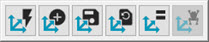
Per i dettagli, vedere l'argomento relativo nel capitolo "Creazione e uso degli allineamenti" della documentazione di PC-DMIS Core.
16. Pulsante e freccia a discesa Contrassegna - A seconda dell'opzione selezionata nella barra degli strumenti a discesa, il pulsante contrassegna l'elemento selezionato, contrassegna tutti gli elementi o cancella tutti gli elementi selezionati nella finestra di modifica.
Fare clic sulla piccola freccia nera per visualizzare la barra degli strumenti Contrassegna:
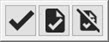
Per i dettagli, vedere l'argomento relativo nel capitolo "Barra degli strumenti della finestra di modifica" della documentazione di PC-DMIS Core.
17. Pulsante e freccia a discesa Esegui - Esegue il processo di misurazione di tutti gli elementi contrassegnati.
Fare clic sulla piccola freccia nera per visualizzare la barra degli strumenti Esegui:
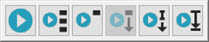
Per i dettagli sull'esecuzione della routine di misurazione, vedere "Esecuzione delle routine di misurazione" nel capitolo "Uso delle opzioni avanzate del menu File" nella documentazione delle funzioni base di PC-DMIS..
18. Pulsante Istantanea - Inserisce un comando ISTANTANEA della finestra di visualizzazione grafica corrente nella finestra di modifica. Quando si esegue questo comando, nel report viene inserita un'immagine catturata in quello stato. Per maggiori informazioni, fare riferimento a "Inserimento di istantanee" nel capitolo "Inserimento di comandi di rapporto" nella documentazione di PC-DMIS Core.
19. Finestra di stato - Visualizza la finestra di stato. Si può usare questa finestra per visualizzare un'anteprima dei comandi e degli elementi mentre si creano dalla barra degli strumenti Avvio rapido durante l'esecuzione di un elemento, la creazione o la modifica di una dimensione, e anche quando si fa semplicemente clic sull'elemento nella finestra di modifica con la finestra di stato aperta. Per i dettagli sulla finestra di stato, vedere l'argomento "Uso della finestra di stato" nel capitolo "Uso di altre finestre, editor e strumenti" della documentazione delle funzioni base di PC-DMIS.
20. Finestra Rapporto - Visualizza la finestra del rapporto. Al termine dell'esecuzione della routine di misurazione questa finestra visualizza i risultati della misura e configura automaticamente l'output in base al modello predefinito di rapporto. Per informazioni dettagliate, vedere "Informazioni sulla finestra Rapporto" nel capitolo "Rapporti sui risultati di misura" della documentazione delle funzioni base di PC-DMIS.