Comandi della vista attiva
In questa sezione sono descritti i comandi presenti nella parte inferiore della scheda Vision.
Congelamento della vista attiva:  questo pulsante “sospende” l'aggiornamento della visualizzazione della vista attiva. È utile se si desidera tenere sullo schermo qualcosa da analizzare o prendere un'istantanea della schermata, ma si desidera anche che la misurazione continui in background. Per riavviare l'aggiornamento della vista attiva, deselezionare il pulsante.
Vai al bersaglio precedente:  questo pulsante sposta il campo visivo sul bersaglio precedente in un elenco di bersagli.
Salta all'indietro sul bersaglio:  questo pulsante sposta parzialmente all'indietro il campo visivo lungo un bersaglio in direzione del bersaglio precedente. Ciò consente di vedere come si potrebbe misurare un intero elemento anche se non si trova all'interno del campo visivo.
Salta in avanti sul bersaglio:  questo pulsante sposta parzialmente in avanti il campo visivo lungo un bersaglio in direzione del bersaglio successivo. Ciò consente di vedere come si potrebbe misurare un intero elemento anche se non si trova all'interno del campo visivo.
Vai al bersaglio successivo:  questo pulsante sposta il FOV sul bersaglio successivo in un elenco di bersagli.
Attiva/Disattiva aggancio al bordo:  questo pulsante fa sì che i punti selezionati per la creazione di un elemento si aggancino al punto più prossimo lungo il bordo più vicino. Altrimenti, i punti rimarranno nel punto in cui sono stati selezionati. Per ulteriori informazioni su questa funzione, vedere l'argomento "Impostazione della vista attiva".
Aggancia al bordo è usato durante l'esecuzione anche per i bersagli manuali. Quando si trascina un bersaglio manuale con questa opzione attiva, PC-DMIS rileverà il bordo per agganciarvi il reticolo.
Attiva/Disattiva otturatore automatico:  questo pulsante abilita l'otturatore automatico per misurare gli elementi. Per ulteriori informazioni su questa funzione, vedere l'argomento "Impostazione della vista attiva".
Attiva/Disattiva bussola:  usando questo pulsante la bussola automatica visualizza una freccia e la distanza fino al prossimo bersaglio. Per ulteriori informazioni su questa funzione, vedere l'argomento "Impostazione della vista attiva".
Attiva/Disattiva visualizzazione bersagli:  questo pulsante attiva/disattiva la visualizzazione dei bersagli nella finestra di visualizzazione grafica o in quella della vista attiva. Ha la stessa funzione del pulsante Mostra bersaglio nella finestra di dialogo Elemento automatico. È particolarmente utile quando si usa la finestra di avvio rapido e la finestra di dialogo Elemento automatico non è aperta.
Attiva/Disattiva blocco bersaglio:  quando è selezionato, questo pulsante blocca la visualizzazione dei bersagli nella finestra di visualizzazione grafica o in quella della vista attiva. Se la visualizzazione è bloccata, è impossibile fare clic e trascinare il bersaglio in una nuova posizione nella scheda Vision.
Attiva/disattiva visualizzazione scala dei grigi:  quando è selezionato questo pulsante attiva una rappresentazione della scala dei grigi della scheda Vision. Questo pulsante appare solo quando si usa una videocamera a colori. Quando si usano videocamere monocromatiche o in bianco e nero, questo pulsante non viene visualizzato.
Trasparenza:  quando è selezionato, questo pulsante
 visualizza un cursore sotto di esso. È possibile trascinare il cursore per impostare la trasparenza delle immagini sovrapposte visualizzate nella vista attiva. La trasparenza cambia dinamicamente mentre si trascina il cursore. Questo è il solo posto in cui si può modificare la trasparenza delle immagini sovrapposte. Il valore predefinito è 50%. 0% = immagine completamente trasparente. 100% = immagine piena.
Ingrandimento:  quando è selezionato, questo pulsante visualizza un cursore sotto di esso. Si può trascinare il cursore per impostare l'ingrandimento della vista attiva senza dover usare la scheda Ingrandimento della casella degli strumenti del tastatore. L'ingrandimento cambia dinamicamente mentre si trascina il cursore. Per ulteriori informazioni sull'ingrandimento, vedere "Casella degli strumenti del tastatore: scheda Ingrandimento".
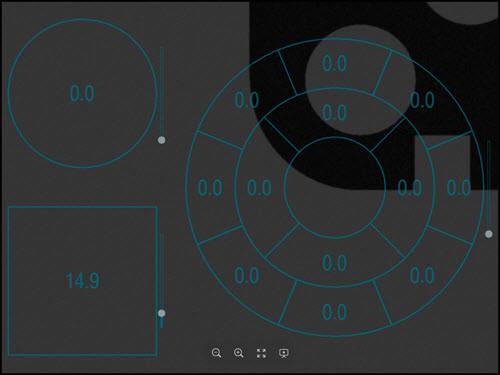
Sovrapposizione mirino:  quando è selezionato, questo pulsante attiva/disattiva la visualizzazione sovrapposta del mirino selezionato. Selezionare la freccia nera rivolta verso il basso per visualizzare sotto il pulsante la barra degli strumenti del selettore del mirino, che permette di selezionare un altro tipo di mirino da visualizzare. Per ulteriori informazioni sui mirini, vedere "Casella degli strumenti del tastatore: scheda Mirini".
Svuotamento automatico:  questo pulsante, se selezionato, esegue un rilevamento degli spazi vuoti per l'elemento correntemente modificato. Aggiunge automaticamente bersagli con densità di punti pari a zero nelle aree vuote rilevate.
SensiFocus:  questo pulsante esegue una "messa a fuoco sensibile" automatica sul centro della scheda Vision.
Su una macchina DCC, sposta automaticamente il piano di lavoro e poi lo riporta nella posizione della messa a fuoco. I parametri usati per questa messa a fuoco non provengono dalla scheda Fuoco della casella degli strumenti del tastatore. Derivano invece dai dati disponibili, come le dimensioni dei pixel, la profondità di fuoco, la frequenza dei fotogrammi, e così via. La dimensione del bersaglio a fuoco è fissa e il bersaglio si trova al centro della scheda Vision.
Sulle macchine manuali questo pulsante è disabilitato.
SensiLight:  questo pulsante esegue sul momento una regolazione automatica della "illuminazione sensibile" nel tentativo di ottenere risultati ottimali. Nel corso di questa regolazione automatica verrà rapidamente selezionata la scheda Illuminazione. Per ulteriori informazioni sull'uso di SensiLight come parametro degli elementi di bordo, vedere la relativa descrizione sotto la voce "Bersaglio automatico - Insieme dei parametri dei bordi".
Sovrapposizione illuminazione:  questo pulsante attiva/disattiva la visualizzazione di Sovrapposizione illuminazione nella scheda Vision. Per ulteriori informazioni sull'illuminazione, vedere "Casella degli strumenti del tastatore: scheda Illuminazione".
Attiva/Disattiva laser:  questo pulsante attiva e disattiva il laser. È disponibile nei sistemi su cui è montato un tastatore o un puntatore laser (ad es. TESA VISIO 300 e 500).