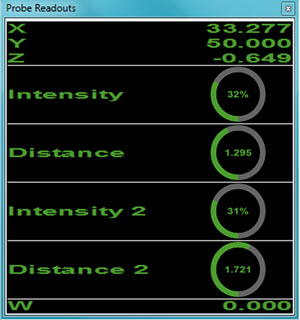
Il CWS può funzionare in diverse modalità mutuamente esclusive:
Modalità Distanza (predefinita)
Modalità Spessore
Si può abilitare la modalità Spessore quando si apre la finestra di dialogo di scansione dello spessore o quando si esegue il comando. Il software disabilita la modalità Spessore quando si chiude la finestra di dialogo o al termine dell'esecuzione del comando.
Nella modalità Spessore, il software esporta dalla sua unità di controllo due coppie di valori:
Distanza 1 e Intensità 1
Distanza 2 e Intensità 2
PC-DMIS visualizza questi valori nella finestra Letture tastatore quando la finestra di dialogo Spessore è aperta o durante l'esecuzione.
Crea una scansione dello spessore procedere come segue.
Accertarsi di essere nella modalità DCC e che il sensore di luce bianca sia il sensore attivo.
Importare il modello CAD per definire la traiettoria del sensore.
Aprire la finestra di dialogo di scansione dello spessore (Inserisci | Scansione | Spessore).
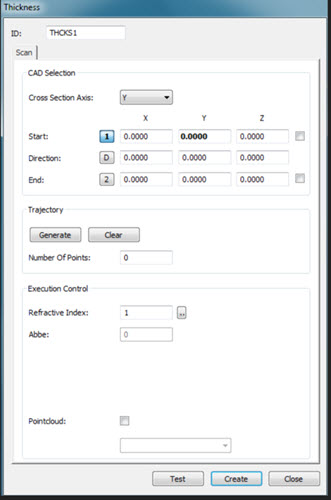
Finestra di dialogo di scansione dello spessore
Selezionare l'asse nell'elenco Asse sezione trasversale. Le opzioni sono X, Y o Z.
Immettere i valori delle opzioni Inizio, Direzione e Fine o fare clic sul modello CAD nella finestra di visualizzazione grafica per inserire automaticamente questi valori.
Le caselle di opzione Inizio e Fine permettono di agganciare i punti iniziale e finale ai bordi del CAD facendo clic con il mouse. PC-DMIS genera una poligonale dall'asse della sezione trasversale selezionato al punto del primo clic del mouse. Si può quindi modificare l'asse della sezione traversale nel camp Inizio. Il software aggiorna automaticamente la poligonale generata dalla nuova coordinata definita dall'utente.
Nel riquadro Traiettoria fare clic sul pulsante Genera. Il software genera la traiettoria di scansione del sensore, mostra il numero di punti generati e aggiorna la visualizzazione nella vista CAD.
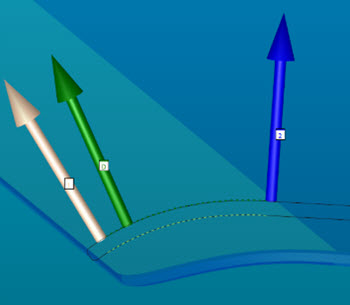
Esempio di scansione dello spessore generata
Fare clic sul pulsante Cancella per rimuovere la traiettoria e i valori della scansione nei campi Inizio, Direzione e Fine.
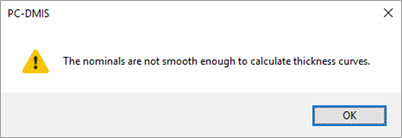
I dati nominali della curva primaria devono essere uniformi rispetto allo spessore. Se non si ha una curva uniforme e si fa clic sul pulsante Genera, il software visualizza un messaggio di errore e non genera punti.
Se necessario, modificare il valore dell'indice di rifrazione. Fare clic sul pulsante Modifica per aprire la finestra di dialogo Selezionare il materiale. Sarà quindi possibile riesaminare o aggiornare i valoro esistenti.
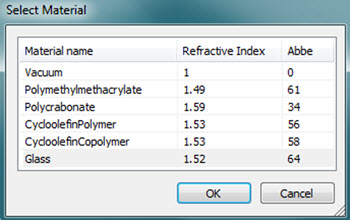
La finestra di dialogo Selezionare il materiale per la scansione dello spessore
Selezionare la casella di opzione Nuvola di punti se si desidera includere i punti risultanti dalla scansione In un comando Nuvola di punti (NUV) esistente. Una volta selezionata questa casella di opzione, immettere l'ID del comando NUV o selezionarlo nell'elenco. Se il comando NUV non esiste, PC-DMIS chiederà se si desidera generarne uno nuovo. Per i dettagli sugli operatori Nuvola di punti, vedere "Operatori nuvola di punti" nella documentazione di PC-DMIS Laser.
Vedere anche: