Profilo 2D Vision
PC-DMIS ha un'opzione per passare dal profilo legacy 2D all'ultima versione del profilo in2D. Per i dettagli, vedere l'argomento "Usa profilo legacy 2D" nel capitolo "Dimensionamento degli elementi" della documentazione delle funzioni base di PC-DMIS.
Profilo legacy in 2D
Per creare un profilo legacy in 2D:
Per le macchine che supportano il movimento DCC, selezionare l'icona Modalità DCC  se si desidera creare e misurare elementi Profilo in 2D in modalità DCC.
Per aprire la finestra di dialogo Elemento automatico (Profilo in 2D), selezionare l'icona Profilo automatico 2D  nella barra degli strumenti Elemento automatico. Si può anche selezionare la voce del menu Inserisci | Elemento | Automatico | Profilo 2D.
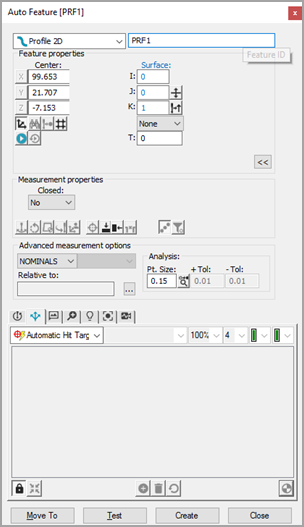
Finestra di dialogo Elemento automatico profilo 2D Vision
Una volta aperta la finestra di dialogo Elemento automatico, selezionare un profilo 2D procedendo in uno dei due seguenti modi.
Metodo di selezione CAD - Nella scheda CAD, fare clic una volta (in modalità di superficie) accanto al bordo del profilo in 2D sulla superficie CAD per determinare la posizione del profilo in 2D. In modalità curva, è necessario selezionare ciascuna delle entità CAD che compongono l'elemento.
Metodo di selezione dei bersagli - Nella scheda Vision, fare clic su un numero di punti sufficiente per definire la forma del profilo, unendo ciascuna coppia di punti con un arco o linea. In seguito, sarà possibile inserire altri punti facendo clic con il pulsante destro del mouse sul bersaglio e selezionando Inserisci segmento nominale. Oppure, è possibile fare doppio clic nell'immagine nella scheda Vista attiva per localizzare il bordo. Vedere l'argomento "Uso del localizzatore dei bordi dei profili in 2D". Questo determina la posizione del profilo in 2D. Regolare l'illuminazione e l'ingrandimento come si preferisce.
Fare clic quanto più vicino possibile all'elemento CAD per assicurarsi che PC-DMIS non scelga un elemento non corretto.
PC-DMIS Vision inserisce automaticamente i dati nominali del profilo 2D nella finestra di dialogo Elemento automatico. I bersagli del profilo 2D saranno visualizzati automaticamente.
Per tutti gli elementi (tranne il Profilo 2D) i bersagli saranno visualizzati automaticamente. Per un elemento Profilo 2D, è necessario fare clic sul pulsante Mostra punti bersagli nella finestra di dialogo Elemento automatico dopo aver definito la posizione nominale del profilo. Fare riferimento a "Numero di clic necessari per gli elementi supportati".
Regolare le informazioni nominali nella finestra di dialogo Elemento automatico in modo che corrispondano ai valori teorici del profilo in 2D. Modificare anche come necessario i valori della casella degli strumenti del tastatore.
Fare clic su Testper eseguire il test della misurazione del profilo in 2D.
Fare clic su Crea nella finestra di dialogo Elemento automatico per aggiungere il profilo in 2D alla routine di misurazione.
Salvare la routine di misurazione per future esecuzioni. Vedere "Una nota sull'esecuzione di una routine di misurazione Vision".
Vedere anche:
Uso del localizzatore dei bordi dei profili in 2D
Profilo (ultimo) non legacy 2D
L'ultima versione del profilo 2D ha le seguenti funzioni:
Selezione vista attiva
È possibile programmare un elemento Profilo in 2D facendo doppio clic sul bordo dell'elemento nella vista attiva. PC-DMIS Vision seguirà automaticamente il bordo dell'elemento spostando se necessario il piano di lavoro su una macchina DCC.
Regole per i clic per avviare il localizzatore del bordo
Quando si fa doppio clic su un bordo, PC-DMIS Vision si sposterà attorno al bordo selezionato e proverà a tornare alla posizione iniziale.
Se prima si fa un solo clic in un punto, e poi un doppio clic, il punto del primo clic sarà il punto iniziale e il punto del doppio clic il punto finale del bersaglio.
Se si fa clic su due punti e poi doppio clic, il primo clic è il punto iniziale, e il secondo clic indica la direzione in cui la traccia proseguirà. Il punto del doppio clic sarà il punto finale.
Alla prima esecuzione, poiché non vi sono dati nominali e la modalità Master non è selezionata, verrà visualizzata una finestra di dialogo che indica che l'esecuzione della modalità Master è necessaria e si richiede se si desidera passare a tale modalità. Verrà quindi richiesto di passare alla modalità Master. Tutte le esecuzioni successive saranno confrontate a questi dati.
Se si desidera ridefinire i dati Master, è possibile passare dalla modalità di misurazione a MASTER nella finestra di modifica (o premendo il tasto funzione F9 con il cursore sull'elemento) e selezionare MASTER dalla finestra di dialogo che visualizzerà un'altra finestra in cui si richiede di sostituire i dati nominali esistenti.
Selezione vista CAD
Per programmare un elemento Profilo in 2D impostare su Sì l'opzione Chiuso nel riquadro Proprietà di misurazione della finestra di dialogo dell'elemento.
Chiuso - Impostando su Sì questa opzione delle proprietà di misurazione si può usare un solo clic sul CAD. Non è più necessario usare più clic.
Aperto - Impostando le proprietà di misurazione su No permette di fare clic sul primo punto. Il secondo punto definisce la direzione e il terzo punto definisce il punto finale.
Se un elemento Profilo 2D viene creato dal CAD, sarà sempre utilizzato CAD come nominale.
PC-DMIS utilizzerà gli oggetti CAD come nominali indipendentemente dalla modalità Nominale, Master o Trova nominali scelta nel riquadro Opzioni di misurazione avanzate della finestra di dialogo Elemento automatico. Anche se la modalità viene cambiata, l'elemento continuerà a usare l'oggetto CAD come nominale.
È possibile modificare i bersagli dopo aver creato il nuovo profilo in 2D nella vista CAD o nella vista attiva facendo clic con il tasto destro del mouse all'interno del bersaglio per visualizzare un menu. Selezionare o deselezionare l'opzione Modifica segmenti nominali per attivare o disattivare la modifica dei segmenti nominali. Questa funzionalità permette di modificare o eliminare i bersagli esistenti o inserirne altri.
Come rappresentare correttamente la condizione del materiale quando si crea un profilo Vision in 2D su un modello CAD wireframe
Per accertarsi di rappresentare correttamente la condizione del materiale quando si crea un profilo Vision in 2D su un modello CAD wireframe procedere come segue.
Un contorno chiuso su un modello CAD wireframe deve essere considerato un contorno aperto secondo la convenzione senso orario o antiorario. Una volta programmato con la direzione corretta, selezionare l'opzione Contorno nella finestra di dialogo per chiuderla.
Per creare un profilo Vision in 2D su una superficie CAD creare il profilo esterno o interno in senso orario o antiorario; si garantisce che la condizione del materiale sarà corretta..