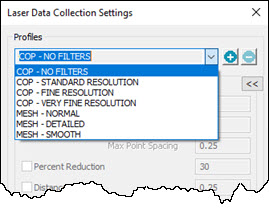
Hay diferentes maneras de insertar un perfil de escaneado láser existente. Cualquier nube de puntos (NDP) que figure en la rutina de medición después del comando de perfil utiliza estos valores de perfil durante un escaneado.
Insertar un perfil de escaneado láser desde el cuadro de diálogo
Puede utilizar este método si PC-DMIS está configurado para Portátil o CMM.
Haga clic en el botón Parámetros de recopilación de datos de nube de puntos en la barra de herramientas Nube de puntos para abrir el cuadro de diálogo Valores de recopilación de datos de láser.
Seleccione el perfil en la lista Perfiles.
Haga clic en el botón Insertar perfil. PC-DMIS inserta el comando de perfil debajo de la posición actual del cursor en la ventana de edición.
Insertar un perfil de escaneado láser desde la ventana de edición mientras se trabaja en modo Comando
Puede utilizar este método si PC-DMIS está configurado para Portátil o CMM.
Coloque la ventana de edición en modo Comando (Ver | Modo Comando).
Añada una nueva línea en la ventana de edición en el lugar donde desea insertar el comando de perfil.
Introduzca el comando PERFIL LÁSER y después seleccione el perfil en la lista.
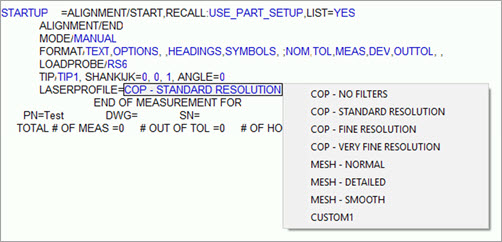
Coloque el puntero del ratón sobre del comando hasta que se resalte y, a continuación, haga clic para ver una lista de perfiles. Seleccione un elemento de la lista para cambiar el perfil.
Cambiar un comando Perfil de escaneado láser
Puede cambiar el perfil de un comando de perfil existente en la ventana de edición o en el cuadro de diálogo Valores de recopilación de datos de láser. Para hacerlo:
En la ventana de edición, haga clic en el comando de perfil que desea cambiar.
Abra el cuadro de diálogo Valores de recopilación de datos de láser y seleccione en nuevo perfil en la lista Perfiles. O bien, en modo Comando, coloque el puntero del ratón sobre la ID de perfil actual y seleccione un elemento de la lista.
Haga clic en Aceptar. El comando de perfil de la ventana de edición se actualiza con el perfil nuevo.
Solo en el caso de los usuarios de CMM, si la rutina de medición ya contiene un comando de perfil láser y el cursor está debajo de ese comando en la ventana de edición, se aplica el escenario siguiente:
Abre el cuadro de diálogo Valores de recopilación de datos de láser.
Selecciona otro perfil y, en lugar de hacer clic en el botón Insertar perfil, hace clic en Aceptar.
PC-DMIS no utiliza el perfil que ha seleccionado. En lugar de ello, vuelve a utilizar el perfil insertado anteriormente.
Cuando ya existe un perfil pero el cursor no está en un perfil existente en la ventana de edición

PC-DMIS muestra automáticamente la barra de herramientas Widget de escaneado portátil en la ventana gráfica cuando se conecta a un dispositivo portátil y la sonda activa es un escáner láser. Cuando se conecte a un dispositivo portátil y la sonda activa sea un escáner láser, puede utilizar el botón Widget de escaneado portátil  para mostrar y ocultar la barra de herramientas Widget de escaneado portátil. Encontrará el botón Widget de escaneado portátil en las barras de herramientas Nube de puntos, QuickCloud y Malla (Ver | Barras de herramientas).
Solo en el caso de Portátil, PC-DMIS inserta automáticamente un nuevo comando de perfil si el cursor no está en un comando de perfil en la ventana de edición y hay otro comando de perfil más arriba en el que se halla el cursor en la ventana de edición.
Si estas condiciones se cumplen, puede seleccionar un perfil en el Widget de escaneado portátil para insertarlo.
Insertar un perfil de escaneado láser desde el widget de escaneado portátil
Solo puede utilizar este método si PC-DMIS está configurado para Portátil.
Si el cursor está en un perfil en la ventana de edición, puede cambiarlo en el Widget de escaneado portátil. Para ello, coloque el cursor en un perfil existente en la ventana de edición y seleccione un perfil nuevo en la lista de perfiles del widget.
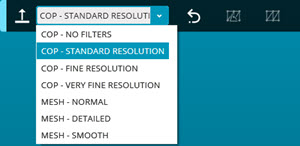
El comando de perfil se actualiza automáticamente con el perfil nuevo en la ventana de edición.
Más: