Seleccione una sonda de superficie.
Abra el cuadro de diálogo Escaneado de línea en el menú (Insertar | Escaneado | Escaneado de línea) o haga clic en el botón Escaneado de línea  en la barra de herramientas Medición del tracker.
Para realizar un escaneado de línea desde el cuadro de diálogo Escaneado de línea y crear el comando de escaneado de línea:
Seleccione una sonda de superficie.
Abra el cuadro de diálogo Escaneado de línea en el menú (Insertar | Escaneado | Escaneado de línea) o haga clic en el botón Escaneado de línea en la barra de herramientas Medición del tracker.
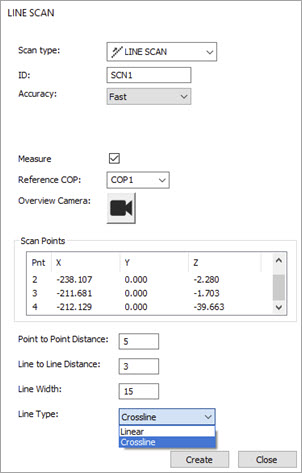
Cuadro de diálogo Escaneado de línea
Puede actualizar la ID del escaneado en el campo ID o utilizar el nombre por omisión. Este es el nombre del comando de escaneado que PC-DMIS muestra en la ventana de edición.
Seleccione una opción de precisión en la lista Valores de precisión del cuadro de diálogo Escaneado de zona. Las opciones disponibles son: Estándar, Rápido y Preciso.
Seleccione la casilla de verificación Medir si desea comenzar las mediciones inmediatamente tras cerrar el cuadro de diálogo. Esta opción está disponible cuando ejecuta PC-DMIS en modo Offline u Online, siempre y cuando la definición exista en el CAD.
Seleccione una NDP en la lista NDP de referencia. Es la NDP en la que PC-DMIS almacena los datos escaneados. Si no selecciona una NDP en la lista o si introduce una que aún no está creada, PC-DMIS le pregunta si desea crear una nueva NDP.
Haga clic en el botón Cámara de vista general para abrir la ventana Cámara de vista general. Puede utilizar la ventana para definir la región y los valores del escaneado. Cuando haya acabado, haga clic en la "X" situada en la parte superior derecha de la ventana Cámara de vista general para cerrarla.
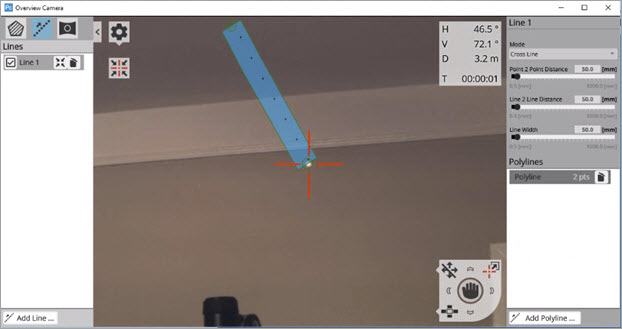
Ejemplo de la ventana de la cámara de vista general
Los valores de región se definen en la ventana Cámara de vista general. PC-DMIS almacena estos valores en el comando de escaneado de línea. Los valores de región comprenden Distancia punto a punto, Distancia línea a línea y Aumentar/Reducir anchura.
Para obtener información detallada sobre la ventana Cámara de vista general, incluidos los valores de región, consulte el manual de Leica correspondiente.
Introduzca un valor en el cuadro Distancia punto a punto. Esta opción especifica la distancia mínima entre dos puntos consecutivos en una línea de escaneado.
Introduzca un valor en el cuadro Distancia línea a línea. Este valor especifica la distancia mínima entre dos líneas de escaneado consecutivas.
Introduzca un valor en el cuadro Anchura de línea. Este valor especifica la anchura de la línea dibujada en el modelo de CAD en la ventana gráfica.
El escaneado de línea del ATS600 tiene dos modos diferentes que puede seleccionar en la lista Tipo de línea. En cada modo puede definir el punto inicial y final o varios puntos iniciales/finales para crear una ruta.
Los modos disponibles son:
Lineal: Este modo es útil si desea medir perímetros o líneas. Si el ATS600 está colocado perpendicularmente al objeto de medición y todo lo que necesita medir son líneas, ahora puede dibujarlas y establecer un valor para la anchura de línea. Ello permite que el rayo utilice la ruta más rápida para desplazarse por los diferentes puntos, en lugar de seguir cada línea de manera exacta. Si necesita que el tracker siga una línea perfecta, establezca la anchura de línea en su valor mínimo (0,5 mm).
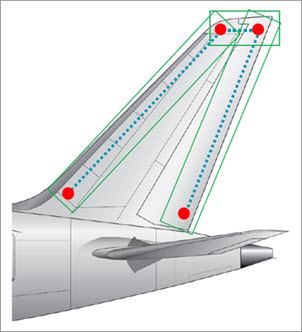
Ejemplo de escaneado de línea en el que se utiliza el tipo de línea lineal
Línea en zigzag: Con este modo el rayo del ATS600 sigue una ruta en zigzag para recopilar puntos. Este método es útil si desea crear secciones transversales de nube de puntos.

Ejemplo de escaneado de línea en el que se utiliza el tipo de línea en zigzag
A = Distancia de punto a punto
B = Distancia de línea a línea
C = Anchura de línea
Al crear una sección transversal de nube de puntos, establezca Delta en un valor que esté dentro de la anchura de la línea en zigzag.
Haga clic en Crear para añadir el comando de escaneado de línea a la ventana de edición y, a continuación, haga clic en Cerrar para volver a la pantalla principal de PC-DMIS.
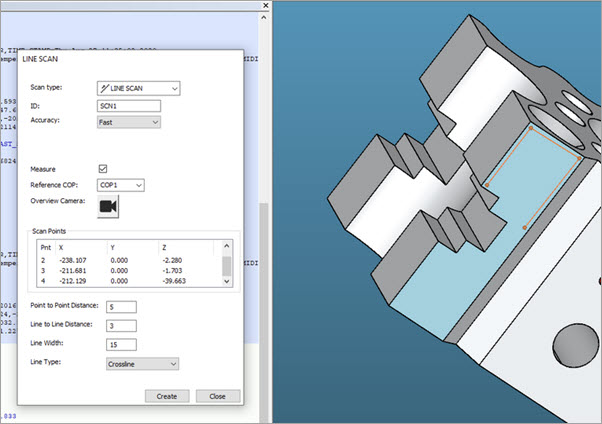
Ejemplo de escaneado de línea
Más:
Cuadro de diálogo Escaneado de zona, menú y opciones de la barra de herramientas
Cómo utilizar la sonda de esfera
Realizar un escaneado de anillo
Interfaz del componente Portátil conectable