
要素のプローブヒットを取ることで、要素をフィジカルパーツから測定ルーチンに挿入することができます。
測定されたフィーチャを挿入するには、次の一般的な手順に従います:
物理パートで、希望の要素を見つけます。
[測定された要素] ツールバーから要素タイプをクリックします。これによって、ユーザーがそのタイプの要素で取込み点を取得しようとしていることが PC-DMIS に通知されます。これで、ユーザーが必要な数の取込み点を取得し終えた時点で、適切な要素が測定ルーチンに作成されます。
測定フィーチャー ツール バー
ジョグボックスを使用して、要素の必要なヒット数を測定します。
その後、ジョグボックスのDONEボタンまたはキーボードのEndキーを押して、その要素を編集ウィンドウに挿入します。
クイックスタートインターフェイスを使用して、測定された要素を作成することもできます。そのインターフェイスの詳細については、「PC-DMIS Core」ドキュメントの「その他のWindows、エディタ、およびツールの使用」章の「クイックスタートインターフェイスの使用」トピックを参照してください。
これらのツールバーボタンのいずれも使用しない場合か、または [推測計測] ボタン( )をクリックした場合、PC-DMIS はヒットの数およびそのベクトルに基づいて正しい要素タイプを推測します。
ヒットを取得して要素を作成すると、PC-DMISは測定された要素を画面に描画します。3次元の測定要素(円環面、円筒、球、円錐) と2次元平面要素に対しては、PC-DMIS は影付きの面を使用して要素を描画します。
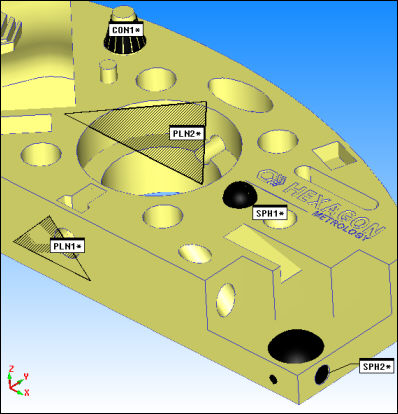
シェーディングされたサーフェスで描かれたいくつかのサンプル測定要素
シェーディング要素の要素を非表示にする
ユーザは、実測平面ダイアログボックスの表示アリアの無しオプションを設定することにより、シェーディング平面を非表示にすることができます。また、セットアップオプションダイアログボックスで平面を非表示のチェックボックスマークすることによって、全体的に将来の平面要素のすべての描画日陰面を非表示にすることができます。
要素色の変更
[セットアップオプション]ダイアログ ボックスの[IDセットアップ]タブを使用して、要素の作成中に使用する要素色を変更することができます。[ラベル対象]項目にある[要素]を選択した後に、[色]チェックボックスを確認してください。
測定要素の詳細については、PC-DMIS Coreドキュメントの「測定要素の作成」章を参照してください。
さらに詳しく: