PC-DMIS CMM QuickMeasure ツールバー
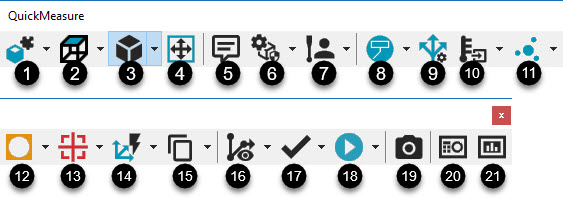
左から右に、CMM QuickCMMツールバーはCMM操作の一般的フローのモデルを作成します。これにアクセスするには、表示|ツールバー|QuickMeasureを選択します。
ツールバーにはボタンの多くにドロップダウン機能があります。PC- DMISは各ボタンで最後に選択されたオプションを保存し、ソフトウェアが次回QuickMeasureツールバーを表示するときにそれを表示します。
表示 | ツールバー | カスタマイズメニューオプションからのカスタマイズ可能な任意のツールバーにドロップダウンボタンを追加することができます。詳しくは、PC-DMIS Coreドキュメントの「ツールバーのカスタマイズ」章を参照してください。
CMM QuickMeasureツールバーには、次のボタンがあります:
オペレータモードでPC- DMISを実行する場合には、 CMM QuickMeasureツールバーには次のオプションが表示されます:グラフィック表示、グラフィックアイテム、合わせて拡大縮小、プローブモード、実行(完全実行のみ)、ステータスウィンドウ及びレポートウィンドウ。
1. CADセットアップボタン - このボタンはCADモデルを設定するオプションを提供します。
下記のように、小さな黒い矢印をクリックしてCAD 設定ツールバーを表示します:

詳細については、PC-DMIS Coreドキュメントの「CADセットアップツールバー」を参照してください。
2. グラフィック表示ボタン - このボタンはグラフィック表示ウインドウの図形をボタンに表示されたグラフィック表示にリセットします。
矢印をクリックして、グラフィックス表示ツールバーを表示します:

詳しくは、PC-DMIS Coreドキュメントの「グラフィックス表示ツールバー」を参照してください。
3. グラフィックアイテムボタン - このボタンはグラフィック表示ウィンドウの図形をリセットして、ボタンに表示されているグラフィックアイテムを表示または非表示にします。
下記のように、小さな黒色の矢印をクリックしてグラフィックス項目ツールバーを表示します

詳しくは、PC-DMIS Coreドキュメントの「グラフィックス項目ツールバー」トピックを参照してください。
4. 画面サイズに拡大ボタン - このボタンはグラフィック表示ウィンドウ内に完全に収まるようにパーツの画像を再び描画します。画像が大きくなりすぎ、または、小さくなりすぎた時に、この機能は役に立ちます。また、Ctrl+Zを押して画像を再描画することもできます。
5. コメントボタン - このボタンはコメントダイアログボックスを開いて、さまざまなコメントタイプを測定ルーチンに挿入することができます。デフォルトでソフトウェアは、オペレータオプションを選択します。詳細については、PC-DMIS Coreドキュメントの「プログラマのコメントの挿入」章を参照してください。
6. ClearanceCubeボタン - このボタンはボタンに示されているClearanceCube機能を実行します。
小さな黒い矢印をクリックして、ClearanceCubeツールバーを表示します:
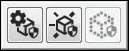
詳しくは、PC-DMIS Coreドキュメントの「ClearanceCubeツールバー」トピックを参照してください。
7. プローブモードボタン - このボタンはボタンに示されているプローブモード機能を設定し、その機能を測定ルーチンに追加します。
小さな黒い矢印をクリックしてプローブモードツールバーを表示します:

詳細については、PC-DMIS Coreドキュメントの「プローブモードツールバー」トピックを参照してください。
8. グラフィックモードボタン - このボタンはボタンに表示されるアイコンに関連する画面モードを設定します。
下記のように、小さな黒色の矢印をクリックしてグラフィックモードツールバーを表示します

異なるグラフィックモードの詳細については、PC-DMIS Coreドキュメントの「グラフィックモードツールバー」を参照してください。
9. 測定方法エディターボタン - このボタンは測定方法エディターダイアログボックスを開いて、すべての自動要素の設定を変更し、カスタムグルループとして保存できるようにします。詳しくは、PC-DMIS Core ドキュメントの「測定方法エディターの使用」トピックを参照してください。
10. ゲージボタン - このボタンはボタンに表示される「ゲージ」コマンドのゲージダイアログボックスを開きます。ダイアログボックスから、測定ルーチンに挿入する「ゲージ」コマンドを選択することができます。
小さな黒い矢印をクリックしてゲージツールバーを表示します。使用可能なゲージを以下に示します。
キャリパーゲージ - キャリパーゲージの詳細については、PC-DMIS Laserドキュメントの「ャリパーの概要」を参照してください。
温度補償ゲージ - 温度補償ゲージの詳細については、PC-DMISコアのドキュメントの「簡易温度補償の使用」を参照してください。
厚さゲージ - 厚さゲージの詳細については、PC-DMIS Coreドキュメントの「厚さゲージ」トピックを参照してください。
11. 自動要素ボタン - このボタンはボタンに表示された [自動要素] アイコンの自動要素ダイアログボックスを開きます。ダイアログボックスから、測定ルーチンに挿入する要素コマンドを選択することができます。ダイアログボックスから、測定ルーチンに挿入する要素コマンドを選択することができます。
自動要素ツールバーを表示するには、この小さな黒い矢印をクリックします:

詳しくは、PC-DMIS コアドキュメントの「自動要素の作成」章の「自動要素の挿入」を参照してください。
12. 構築された要素ボタン - このボタンはボタンに表示される構築された要素アイコンに対する構築された要素ダイアログボックスを開きます。ダイアログボックスから、測定ルーチンに挿入する要素コマンドを選択することができます。ダイアログボックスから、測定ルーチンに挿入する要素コマンドを選択することができます。
この小さな黒い矢印をクリックして構築された要素ツールバーを表示します:

詳しくは、PC-DMIS Core ドキュメントの「既存の要素から新規の要素を作成する章の既存の要素から新規要素を作成する:はじめに」トピックを参照してください。
13. 寸法ボタン - このボタンはボタンに表示される寸法アイコンに対する寸法ダイアログボックスを開きます。ダイアログボックスから、測定ルーチンに挿入する寸法コマンドを選択することができます。
この小さな黒い矢印をクリックして寸法ツールバーを表示します:

詳しくは、PC-DMIS Coreドキュメントの要素の寸法付け章のレガシー寸法の使用トピックを参照してください。
14. アラインメントボタン-このボタンをクリックして、ボタンに表示されているアラインメントを実行します。アラインメントオプションは、選択される要素のタイプ、ユーザーが要素を選択する順番および互いの要素に対する位置に基づいて定義されます。
この小さな黒い矢印をクリックしてアランメントツールバーを表示します:
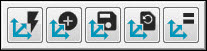
アラインメントの詳細については、PC-DMIS Core 文書の「アライメントの作成と使用」章を参照してください。
15. コピー/貼り付けボタン - このボタンは編集ウィンドウで測定ルーチンを編集するための標準的なコピー/貼り付け機能を提供します。また、ボタンによって要素のパターンを定義して測定ルーチンに貼り付けることができます。
小さな黒い矢印をクリックしてコピー/貼り付けパターンツールバーを表示します:
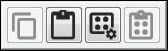
詳細については、PC-DMIS Coreドキュメントの次のトピックを参照してください:
「標準編集コマンドの使用」章の「コピー」および「ペースト」
「要素のパターンの編集」の「パターンの貼り付け」
16. パスボタン - このボタンはボタンに表示されているパス機能を実行します。
小さな黒い矢印をクリックしてパスツールバーを表示します:

パスツールバーには、次のオプションがあります:
 パス線 - このボタンは、グラフィック表示ウィンドウのパート上のパス線を表示または非表示にします。
(詳細については、PC-DMIS Coreドキュメントの「他のWindows、エディタ、およびツールの使用」章の「パスラインの表示」を参照してください)。
 パスの再生成 - このボタンはパス線を再生成します。
(詳細については、PC-DMIS Coreドキュメントの「CADディスプレイの編集」章の「パスの再生成」を参照してください)。
 パス最適化 - このボタンはパスを最適化します。これを行うには、PC-DMISは編集ウィンドウでコマンドの順序を変更します。
(詳細については、「PC-DMIS Core」ドキュメントの「CADディスプレイの編集」章の「パスの最適化」を参照してください)。
 アニメーションパス - このボタンは、グラフィック表示ウィンドウのCADモデルでヒットを取ったたアニメーションプローブを表示します。
(詳細については、PC-DMIS Coreドキュメントの「CADディスプレイの編集」章の「パスをアニメートする」を参照してください)。
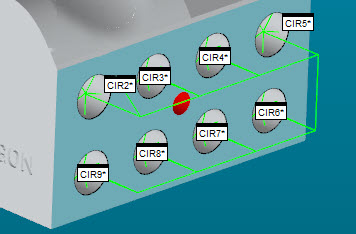
 クイックパス - このボタンは、以下のリストのオプションをオンにします。これらのオプションをオンにすると、それらは一緒に機能して、QuickFeatureの使用経験を向上させます。(QuickFeaturesの詳細については、PC-DMIS Coreドキュメントの「自動要素の作成」章の「QuickFeaturesの作成」を参照してください)。要素を選択すると、PC-DMISはパスの生成を実行し、対手動でパスコマンドを作成することを対処する必要はありません(チップや移動コマンドなど)。
操作| グラフィック表示ウィンドウ| クリアランス移動| 要素作成について
(詳細については、PC-DMIS Coreドキュメントの「移動コマンドの挿入」章にある「クリアランス移動を自動的に挿入する」の「要素作成について」サブトピックを参照してください)。
操作| グラフィック表示ウィンドウ| クリアランス移動| 衝突検出について
(詳細については、PC-DMIS Coreドキュメントの「移動コマンドの挿入」章にある「クリアランス移動の自動挿入」の「衝突検出について」サブトピックを参照してください)。
要素の自動作成ダイアログボックスの測定プロパティエリアの要素の自動作成バーにある自動リストボタン。(詳細については、PC-DMIS Coreドキュメントの「自動要素の作成」章の「自動リスト」を参照してください)。
クイックパスを再度クリックして無効にすると、上記のオプションはクイックパスがオンになる前の状態に戻ります。
クイックパスを使用すると、PC-DMISは前の要素から現在の要素に自動的にパス線を描画します。
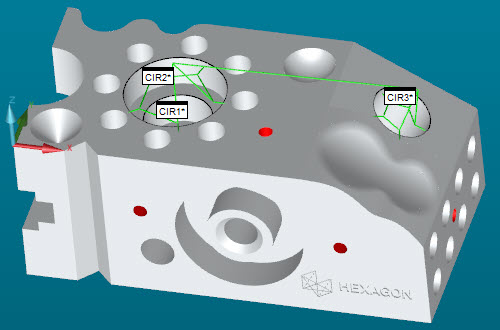
さらに、QuickFeaturesを使用した要素のパターンの場合、PC-DMISはパターン内の要素間にパス線を描画します。
 自動手首 - このボタンは自動要素ダイアログボックスの測定プロパティーエリアの自動要素にある自動リストボタンをオンまたはオフにします。
17. マークボタン - このボタンはマークツールバーで行う選択に応じて、編集ウィンドウで現在選択されている要素にマークを付けるか、すべての要素にマークを付けるか、またはマークされているすべての要素のマークを解除します。
小さな黒い矢印をクリックしてマークツールバーを表示します:
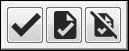
詳細については、PC-DMIS Coreドキュメントの「ツールバーの使用」章の「編集ウィンドウのツールバー」を参照してください。
18. 実行ボタン - このボタンはその時点でマークされたすべての要素の測定プロセスを実行します。
小さな黒い矢印をクリックして、実行ツールバーを表示します:
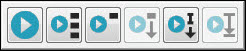
それぞれのボタンの詳細機能については、PC-DMIS Coreドキュメントの「詳細ファイルオプションの使用」章の「測定ルーチンの実行」を参照してください。
19. スナップショットボタン - このボタンは現在のグラフィック表示ウィンドウの状態のSNAPSHOTコマンドを編集ウィンドウに挿入します。このコマンドを実行すると、その状態での画像キャプチャーがユーザーのレポートに挿入されます。詳細については、PC-DMIS Coreドキュメントの「レポートコマンドの挿入」章の「スナップショットの挿入」を参照してください。
20. ステータスウィンドウ - このボタンはステータスウィンドウを開きます。このウィンドウを使用して、クイックスタートツールバーからコマンドや機能を作成しながらプレビューすることができます。これは、要素の実行、寸法の作成または編集、および[ステータス]ウィンドウが開いた状態で[編集]ウィンドウのアイテムをクリックすることで実行できます。詳しくは、PC-DMIS Core ドキュメントの「ステータスウィンドウの使用」の章を参照してください。
21. レポートウィンドウ - このボタンはレポートウィンドウを開きます。このウィンドウは測定ルーチン実行後に測定ルーチンの結果を表示し、デフォルトのレポートテンプレートに従って出力を自動的に構成します。詳しくは、PC-DMIS Coreドキュメントの測定結果のレポートの章のレポートウインドウについてトピックを参照してください。