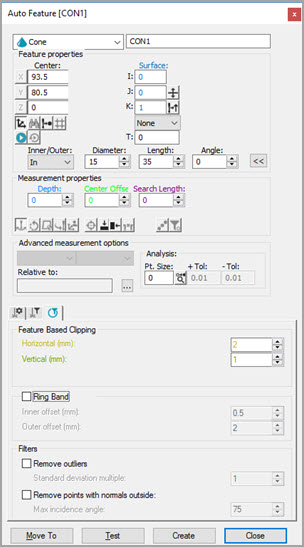
[要素の自動作成]ダイアログ ボックス - 円錐
レーザーセンサを使用して円錐を測定するには:
[自動要素] ダイアログ ボックスにアクセスし、円錐を選択します。
内部/外部の箱から、中へあるいは外へ選択してください。
以下のうちの1つを行います:
CADをクリックして、円錐の位置とベクトルを指定します。次に、残りの情報を手動で入力します。
グラフィック表示ウィンドウから、 [レーザ]タブを使用して、機械を円錐の位置まで移動します。次に、要素のプロパティエリアから、位置から点を読み取りボタン( )をクリックします。内側/外側の値、直径、長さなど、残りの情報を手動で入力します。
X、Y、Z、I、J、K、内側/外側の値、直径、長さ、深さなどパラメータの理論値を手動で入力します。
プローブツールボックスタブで必要な情報を入力します。タブでレーザースキャン、レーザーフィルタリングおよびレーザークリッピングプロパティを巡回して情報を入力します。
必要に応じて、テストボタンをクリックして、要素をテストします。
警告: これを行うと機械が動きます。怪我を防止するために機械に近づかないでください。ハードウェアの損傷を防止するために機械を低速で動かしてください。
作成 をクリックして閉じます。
要素の位置および方向ベクトルで円錐の中心軸を定義します。
さらに詳しく: