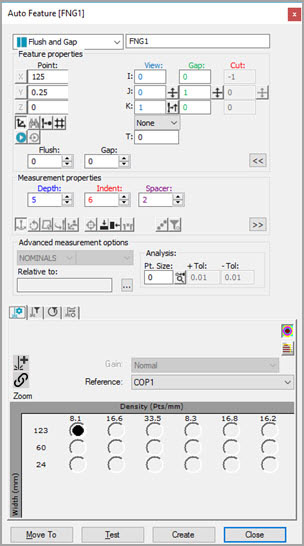
自動要素ダイアログボックス - フラッシュとギャップ
フラッシュとギャップでは、対をなす2つの板金パーツの間の高さの差(フラッシュ)と、対をなす2つのパーツの間の距離(ギャップ)を測定します。
レーザーセンサを使用してフラッシュとギャップを測定するには、[要素の自動作成] ダイアログボックスにアクセスし、フラッシュとギャップを選択します。ダイアログボックスは[拡張板金オプション]エリアを自動的に拡張します。このエリアでは、マスターおよびゲージ側の点のために XYZ位置ボックスとIJKベクトルボックスが用意されています。以下の手順のうちの1つに従います。
CAD データ付き
CAD モデルをロードします。
マスター側をクリックします。
ゲージ側をクリックします。
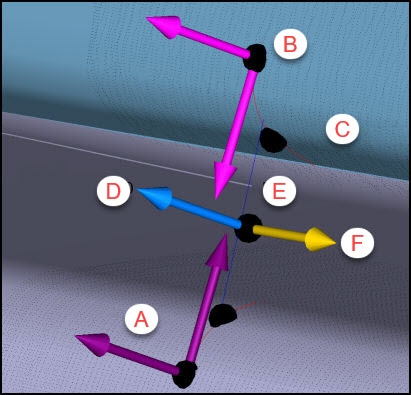
A - マスター
B - ゲージ
C - Cadを学んだ曲線
D - ビュー・ベクトル
E - 深さ線
F - 切断ベクトル
これらの点は曲線の上ではなく、 PC- DMISがフラッシュを計算するために使用される平面を設定する「平らな」参照面上にある必要があります。
PC-DMISは、これらの計算をバックグラウンドで実行します:
ソフトウェアは理論上のフラッシュを学習します。
ソフトウェアはCADモデルから曲線を学習します。
ソフトウェアはギャップのマスターおよびゲージの両側の点座標とベクトルを学習します。
ソフトウェアは定義された深さの値を適用し、曲線を貫通した後に指定された深さでの理論的ギャップを計算します。
ソフトウェアは、カットベクトル(レールに沿った)とギャップ方向(レールを横切る)も計算します。
それらが単に曲がった部分上の点ではなく平面上の点を含んでいるように、インデントとスペーサー値をセットしてください。
必要に応じてその他のパラメータを設定します。「フラッシュとギャップ固有のパラメータ」を参照してください。
プローブツールボックスタブで必要な情報を入力します。レーザースキャン、レーザーフィルタリングタブおよびレーザークリッピングプロパティのタブを巡回して情報を入力します。
必要に応じて、テストボタンをクリックして、要素をテストします。
警告: これを行うと機械が動きます。怪我を防止するために機械に近づかないでください。ハードウェアの損傷を防止するために機械を低速で動かしてください。
[作成] ボタンをクリックして、[閉じる] をクリックします。
フラッシュとギャップの CAD 選択機能
選択した面の上で最初のCAD点を右クリックする機能は多くの場合、測定ルーチンを定義したり再定義するときに必要な条件です。
マスターサイドポイントとエッジベクトルを除いて、PC-DMISは、グラフィック表示ウィンドウで最初にクリックした点を、選択した点の中心にある黒い円として表示します。ソフトウェアは、選択された面をも強調表示します。
検出されたマスターサイドポイントが間違った面境界位置にある場合があり、ソフトウェアで点をもう一度クリックする必要があります。次に、これを行う2つの方法について説明します:
目的のマスター側の点がハイライトされた面のエッジ上にある場合、エッジに非常に近い面の上で点を再度クリックするだけで十分です。
目的のマスターサイドポイントが強調表示された面の上にない場合は、描画された円の領域をクリックしてインターフェイスをリセットできます。その後、PC-DMIS で最初の点を再取得する準備が完了します。新しい面選択を再定義するために、PC-DMISは前の面を強調表示したままにします。次の例の写真を参照してください:
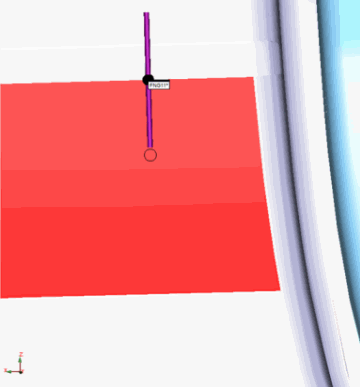
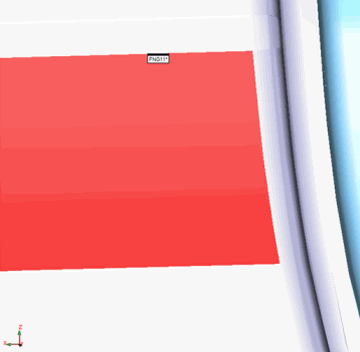
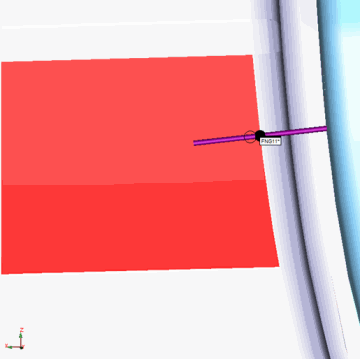
フラッシュおよびギャップ自動要素のCAD選択機能の例
CAD データなし
グラフィック表示ウィンドウの[レーザー]タブを使用して、測定機をギャップ位置に移動します。
[位置から点を読み取り] ボタンをクリックします。
XYZ および IJK の理論値をすべて手動で入力します。これにはフラッシュおよびギャップ点、表示ベクトル、ギャップ方向、マスター点、ゲージ点、マスターベクトル、ゲージベクトルなどがあります。
一部のパラメータを変更し、CAD データがないとき、PC-DMIS は一部のパラメータ値を自動的に調節することに注意してください。詳しくは、「自動調節されるフラッシュおよびギャップ値」を参照してください。
それらが単に曲がった部分上の点ではなく平面上の点を含んでいるように、インデントとスペーサー値をセットしてください。
必要に応じてその他のパラメータを設定します。詳しくは「フラッシュとギャップ固有のパラメータ」を参照してください。
プローブツールボックスタブで必要な情報を入力します。レーザースキャン、レーザーフィルタリングタブおよびレーザークリッピングプロパティのタブを巡回して情報を入力します。
必要に応じて、テストボタンをクリックして、要素をテストします。
警告: これを行うと機械が動きます。怪我を防止するために機械に近づかないでください。ハードウェアの損傷を防止するために機械を低速で動かしてください。
[作成] ボタンをクリックして、[閉じる] をクリックします。
さらに詳しく: