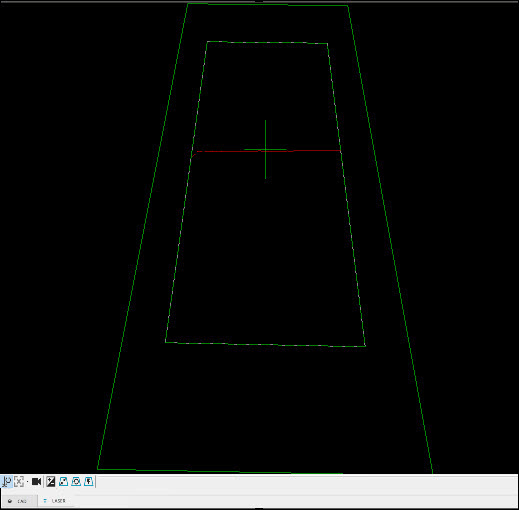
レーザービューはグラフィック表示ウィンドウのビューにあり、センサーが何を「見ている」かを可視化することができます。レーザータブをクリックするといつでもレーザービューにアクセスできます。
レーザー プローブ校正、スキャンおよび自動要素の測定中にはレーザービューを使用します。このタブには、PC-DMISが使用している情報が表示されます。スキャン処理中、PC-DMISはクリッピング領域の四角形の外側にあるデータは無視します。詳しくは、「レーザープローブツールボックス: レーザー切り抜き領域プロパティタブ」にある画面キャプチャを参照してください。
グラフィック表示ウィンド - ウレーザービュータブ
[レーザ]タブでレーザの状態をオンまたはオフにするには、[開始/停止]ボタン( )をクリックします。プローブツールボックスで変更を加えたら、レーザーの状態をオフにしてからオンにして、[レーザー]タブで変更を適用する必要があります。
パーセプトロンセンサーの追加
 自動露出 - このボタンは、測定に使用する最適露出を自動的に決定します。このボタンをクリックする前に、レーザーをそのパーツに向ける必要があります。詳細は、「露出」を参照してください。
PerceptronとCMSセンサーの追加
PC-DMIS 2019 R2以降、PC-DMISはパーセプトロンレーザーセンサーをサポートしなくなりました。PC-DMIS 2019 R2以降をインストールできる場合もありますが、パーセプトロンスキャナーを使用する測定ルーチンを実行しようとすると、PC-DMISはエラーを表示します。詳細については、テクニカルサポートにお問い合わせください。
CMSまたはパーセプトロンセンサーを使用する場合、PC-DMISは次のボタンを表示します:
オートゲイン - HP-L-5.8センサーが被測品の範囲内にある場合は、このボタンを選択して最良のゲイン設定を学習し、それに応じてプローブツールボックスを更新することができます。
 AutoClip - このボタンは、レーザタブにあるデータに従って自動的にクリッピングを設定します。
 クリッピングのリセット - このボタンは既存のクリッピングを消去します。選択したスキャンズームモードのセンサービュー全体がリセットされます。詳細は、「スキャンズームの状態(CMSセンサー対応)」を参照してください。
 被測品をセンターにする - センサの視野内の被測品をセンタリングします。
また、パーセプトロンとCMSセンサーは、マウスを使ってクリッピング領域をドラッグすることができます。これはプローブツールボックスでを入力することで、クリッピング領域を調整する代わりの方法を提供します。
HP-L-10.10センサーオプションの詳細については、このドキュメントの「HP-L-10.10センサーでのライブビューの使用」トピックを参照してください。
この動画を見るにはインターネットに接続している必要があります。 