
ポータブルQuickMeasureツールバーでは、ポータブルユーザーのための操作の標準フローを作成できます。
これにアクセスするには、表示 | ツールバー | QuickMeasureを選択します。
ツールバーにはボタンの多くにドロップダウン機能を持っています。
PC- DMISは各ボタンに対して最後に選択されたオプションを保存し、ソフトウェアが次回 [QuickMeasure] ツールバーを表示するときにそれを表示します。
表示 | ツールバー | カスタマイズメニューオプションからのカスタマイズ可能な任意のツールバーにドロップダウンボタンを追加することができます。
詳しくは、PC-DMIS コアドキュメントの「ユーザーインターフェイスを理解する」章にある「ツールバーのカスタマイズ」を参照してください。
QuickMeasureツールバーには以下のオプションがあります。
 CAD -
CADモデルを設定するオプションを提供します。
CAD -
CADモデルを設定するオプションを提供します。
小さな黒い矢印をクリックして [CAD] ツールバーを表示します:

詳しくは、PC-DMIS Core ドキュメントの「ツールバーの使用」章の「CAD 設定ツールバー」を参照してください。
 グラフィック表示 -
グラフィック表示ウインドウの図形をボタンに表示されたグラフィック表示にリセットします。
グラフィック表示 -
グラフィック表示ウインドウの図形をボタンに表示されたグラフィック表示にリセットします。
下記のように、小さな黒色の矢印をクリックしてグラフィックス表示ツールバーを表示します

詳しくは、PC-DMISコアドキュメントの「ツールバーの使用」章の「グラフィック表示ツールバー」を参照してください。
 グラフィック項目
- グラフィック表示ウィンドウを変更して、ボタンに表示されるグラフィック項目プロパティを表示または非表示にします。
グラフィック項目
- グラフィック表示ウィンドウを変更して、ボタンに表示されるグラフィック項目プロパティを表示または非表示にします。
下記のように、小さな黒色の矢印をクリックしてグラフィックス項目ツールバーを表示します

詳しくは、PC-DMISコアドキュメントの「ツールバーの使用」章にある「グラフィック項目ツールバー」を参照してください。
 画面サイズに大きさを調整する
(Ctrl+Z) - グラフィック表示ウィンドウ内に完全に収まるようにパートの画像を描画します。この機能は、画像が大きくまたは小さくなりすぎるときには常に有効です。また、キーボードで
Ctrl + Z を押して画像を再描画することができます。
画面サイズに大きさを調整する
(Ctrl+Z) - グラフィック表示ウィンドウ内に完全に収まるようにパートの画像を描画します。この機能は、画像が大きくまたは小さくなりすぎるときには常に有効です。また、キーボードで
Ctrl + Z を押して画像を再描画することができます。
 グラフィックビューセット
- 表示されるボタンアイコンに応じて、クリックすると現在のビューセットを保存するか、または既存のビューセットを呼び出すことができます。
グラフィックビューセット
- 表示されるボタンアイコンに応じて、クリックすると現在のビューセットを保存するか、または既存のビューセットを呼び出すことができます。
下記のように、小さな黒色の矢印をクリックしてグラフィックビュセットツールバーを表示します

詳しくは、PC-DMISコアドキュメントの「ツールバーの使用」章にある「グラフィックモードツールバー」を参照してください。
 コメント -
[コメント] ダイアログボックスを開いて、さまざまな種類のコメントを測定ルーチンに挿入することができます。デフォルトではソフトウェアはオペレータオプションを選択します。
コメント -
[コメント] ダイアログボックスを開いて、さまざまな種類のコメントを測定ルーチンに挿入することができます。デフォルトではソフトウェアはオペレータオプションを選択します。
詳しくは、PC-DMIS Coreドキュメントの「レポートコマンドの挿入」章にある「プログラマーのコメントの挿入」を参照してください。
 プローブモード
- ボタンに表示されるプローブモード機能を測定ルーチンに設定および追加します。
プローブモード
- ボタンに表示されるプローブモード機能を測定ルーチンに設定および追加します。
小さい黒色の矢印をクリックして、プローブモードツールバーを表示します。ここで、手動モードとDCCモード間の選択ができます。

詳しくは、PC-DMISコアドキュメントの「ツールバーの使用」章の「プローブモードツールバー」を参照してください。
 グラフィックモード
- ボタンに表示されるアイコンに関連する画面モードをプログラムモードまたは変換モードのいずれかに設定します。
グラフィックモード
- ボタンに表示されるアイコンに関連する画面モードをプログラムモードまたは変換モードのいずれかに設定します。
下記のように、小さな黒色の矢印をクリックしてグラフィックモードツールバーを表示します

詳しくは、PC-DMIS コアドキュメントの「CAD 表示の編集」章にある「画面モードの変更」を参照してください。
 クイックスタート
- クイックスタート機能のオン/オフを切り替えます。
クイックスタート
- クイックスタート機能のオン/オフを切り替えます。
詳しくは、PC-DMIS コアドキュメントの「その他のウィンドウ、エディタおよびツールの使用」章にある「クイックスタートインターフェイス」を参照してください。
 測定方法エディター - [測定方法エディター]
ダイアログボックスを開いて、すべての自動要素の設定を変更し、カスタムグループとして保存できるようにします。
測定方法エディター - [測定方法エディター]
ダイアログボックスを開いて、すべての自動要素の設定を変更し、カスタムグループとして保存できるようにします。
詳しくは、PC-DMIS コアドキュメントの「ユーザー設定の設定」章にある「測定方法エディタの使用」を参照してください。
 ゲージ -
[ゲージ] ダイアログボックスを開いて、Caliper、厚さまたは温度コマンドを現在の測定ルーチンに追加します。
ゲージ -
[ゲージ] ダイアログボックスを開いて、Caliper、厚さまたは温度コマンドを現在の測定ルーチンに追加します。
小さな黒い矢印をクリックしてゲージツールバーを表示します。
キャリパーゲージの詳細については、PC-DMIS Laser ドキュメントの「キャリパーの概要」を参照してください。
厚さゲージの詳細については、PC-DMIS Coreドキュメントの「厚さゲージ」を参照してください。
温度ゲージの詳細については、PC-DMIS Coreドキュメントの「温度ゲージ」を参照してください。
 自動要素 -
ボタンに表示されたアイコンに関連する [自動要素] ダイアログを表示します。ダイアログボックスから、測定プログラムに挿入しようとする使用可能な任意の要素コマンドを選択することができます。
自動要素 -
ボタンに表示されたアイコンに関連する [自動要素] ダイアログを表示します。ダイアログボックスから、測定プログラムに挿入しようとする使用可能な任意の要素コマンドを選択することができます。
以下のように、小さな黒色の矢印をクリックして自動要素ツールバーを表示します

詳しくは、PC-DMIS コアドキュメントの「自動要素の作成」章の「自動要素の挿入」を参照してください。
 構築された要素
- ボタンに表示されたアイコンに関連する [構築された要素] ダイアログを表示します。ダイアログボックスから、測定ルーチンに挿入しようとする使用可能な任意の要素コマンドを選択することができます。
構築された要素
- ボタンに表示されたアイコンに関連する [構築された要素] ダイアログを表示します。ダイアログボックスから、測定ルーチンに挿入しようとする使用可能な任意の要素コマンドを選択することができます。
以下のように、小さな黒色の矢印をクリックして構築された要素ツールバーを表示します

詳しくは、PC-DMIS Core ドキュメントの「既存要素から新規要素作成」章を参照してください。
 寸法 - ボタンに表示されるアイコンに関連する
[寸法] ダイアログボックスを表示します。ダイアログボックスから、測定ルーチンに挿入しようとする使用可能な任意の要素コマンドを選択することができます。
寸法 - ボタンに表示されるアイコンに関連する
[寸法] ダイアログボックスを表示します。ダイアログボックスから、測定ルーチンに挿入しようとする使用可能な任意の要素コマンドを選択することができます。
この小さな黒い矢印をクリックして寸法ツールバーを表示します:

詳しくは、PC-DMIS Coreドキュメントのレガシー寸法の使用章の寸法測定位置を参照してください。
 アライメント
- 以下の事項に基づいて [アライメント] オプションを表示します。
アライメント
- 以下の事項に基づいて [アライメント] オプションを表示します。
選択した要素の種類
要素を選択した順番
互いに関連する要素の位置
この小さな黒い矢印をクリックしてアランメントツールバーを表示します:
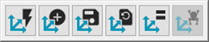
詳しくは、PC-DMISコアドキュメントの「アラインメントの作成および使用」章を参照してください。
 マークを付ける
- 編集ウィンドウで現在選択されている要素にマークを付ける、すべての要素にマークを付ける、またはマークの付いたすべての要素を消去するためのオプションを提供します。これはユーザーがドロップダウンツールバーで行なった選択によって異なります。
マークを付ける
- 編集ウィンドウで現在選択されている要素にマークを付ける、すべての要素にマークを付ける、またはマークの付いたすべての要素を消去するためのオプションを提供します。これはユーザーがドロップダウンツールバーで行なった選択によって異なります。
小さな黒い矢印をクリックしてマークツールバーを表示します:
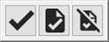
詳しくは、PC-DMISコアドキュメントの「編集ウィンドウのツールバー」章を参照してください。
 実行 - その時点でマークされたすべての要素の測定プロセスを実行します。
小さな黒い矢印をクリックして、実行ツールバーを表示します:
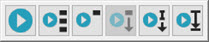
測定ルーチンの実行方法について詳しくは、PC-DMIS Coreドキュメントの「詳細ファイルオプションの使用」章にある「測定ルーチンの実行」を参照してください。
 スナップショット
- 現在のグラフィック表示ウィンドウの状態の SNAPSHOT コマンドを編集ウィンドウに挿入します。このコマンドを実行すると、PC-DMIS
はその状態での画像キャプチャーをユーザーのレポートに挿入します。
スナップショット
- 現在のグラフィック表示ウィンドウの状態の SNAPSHOT コマンドを編集ウィンドウに挿入します。このコマンドを実行すると、PC-DMIS
はその状態での画像キャプチャーをユーザーのレポートに挿入します。
詳細については、PC-DMIS コアドキュメントの「レポートコマンドの挿入」章にある「スナップショットの挿入」を参照してください。
 ステータスウィンドウ
- [ステータス]ウィンドウを表示します。要素実行、寸法の作成または編集時に、このウィンドウを使用して、[Quick Start] ツールバーからコマンドおよび要素を作成する間に、それらをプレビューすることができます。また、ステータスウィンドウが開いた状態で編集ウィンドウ内の項目をクリックすることができます。
ステータスウィンドウ
- [ステータス]ウィンドウを表示します。要素実行、寸法の作成または編集時に、このウィンドウを使用して、[Quick Start] ツールバーからコマンドおよび要素を作成する間に、それらをプレビューすることができます。また、ステータスウィンドウが開いた状態で編集ウィンドウ内の項目をクリックすることができます。
詳しくは、PC-DMIS コアドキュメントの「その他のウィンドウ、エディタおよびツールの使用」章にある「ステータスウィンドウの使用」を参照してください。
 レポートウィンドウ
- レポートウィンドウを表示します。このウィンドウは測定ルーチン実行後に測定ルーチンの結果を表示し、デフォルトのレポートテンプレートに従って出力を自動的に構成します。
レポートウィンドウ
- レポートウィンドウを表示します。このウィンドウは測定ルーチン実行後に測定ルーチンの結果を表示し、デフォルトのレポートテンプレートに従って出力を自動的に構成します。
詳しくは、 PC-DMIS コアドキュメントの「測定結果のレポート」章にある「レポートウィンドウについて」を参照してください。