[プローブツールボックス] の [ヒットのターゲット] タブに表示されるコントロールでは、要素の測定に使用するターゲットとパラメータを編集、試験、変更できます。
以下はタブの一番上にあるツールバーです。
これらのコントロールが実施する内容を以下のテーブルで説明します。
ターゲットボタンの定義 |
記述 |
||
|
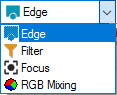
ターゲットのタイプリストでは、ターゲットのタイプを選択して、新しいターゲットを作成することができます。利用可能なターゲットのタイプは以下のとおりです。 |
||
|
パラメータセットリストでは、以下のパラメータ設定の間で変更が可能です:
これらは「利用可能なパラメータセット」で説明されています。 |
||
|
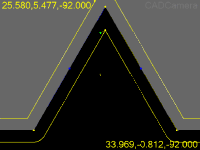
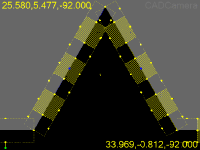
[ターゲット要素カバレッジ] リストでは、要素のサブセットを測定するためにターゲットのセクションを素早く作成することができます。カバレッジを制限すると要素の実行時間が削減されます。例えば、高倍率で大きな要素を測定する場合、すべてのエッジ点を取得するために多くのカメラ位置が必要になります。「10%」カバレッジを選択すると、要素の周囲の特定位置にあるエッジ点のみが測定されます - これはその形状の10%に相当します。 100%をカバーする同じな要素は50%のカバレッジを提供する多数のターゲットを持つことに変更される以下の例を注意してください。
|
||
|
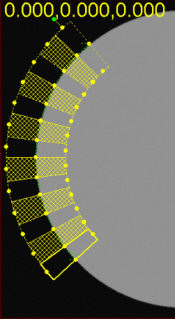
[ターゲット要素カバレッジをアクティブなターゲットに設定] リストでは、[ターゲット要素カバレッジ] リストで選択されたカバレッジのパーセンテージを表示するために使用するターゲットの数を決定できます。デフォルト値は4です。 例えば、円弧の 50%カバレッジで、このリストからアクティブなターゲットセットの値として7を選択するとターゲットセクションは以下のようになります。
アクティブなターゲットの例 |
||
|
ヒットターゲットカラー一覧は、要素ヒットターゲットに適用するカラーを指定します。これにより、要素を区別したり、異なるサーフェスタイプでの可視性を確保することができます。 |
||
|
公称色リストは、要素の公称線に適用するカラーを指定します。これにより、要素を区別したり、異なるサーフェスタイプでの可視性を確保することができます。 |
以下はタブの下部にあるツールバーです。

これらのコントロールが実施する内容を以下のテーブルで説明します。
ターゲットボタンの定義 |
記述 |
|
[ヒットのターゲットをパートへロック] ボタンでは、ターゲットのサイズ、位置、または回転を固定します。 |
|
[ヒットターゲットを中心に設定] ボタンはターゲットまたは視野(FOV)を中心に設定します。実際に何が移動するかは [ヒットのターゲットををパートへロック] ボタンの状態によります。 最初に [ヒットのターゲットをパートへロック] ボタンを選択し、次に [ヒットのターゲットを中心に設定] ボタンを選択すると、 PC-DMIS Vision は現在の FOV をターゲットへ移動します。これは DCC 移動スキャン測定機でのみ利用可能です。 [ヒットのターゲットをパートへロック] ボタンを選択解除し、[ヒットのターゲットを中心に設定] ボタンを選択すると、 PC-DMIS Vision は現在の FOV をターゲットへ移動します。 |
|
[新しいヒットのターゲットを挿入] ボタンでは、新規ターゲットエリアを挿入できます。その後、この要素の特定のエリアに対する異なるパラメータを設定できます。 |
|
[ヒットのターゲットを削除] ボタンでは、過去に挿入されたターゲットを要素から削除します。 |
|
[ヒットのターゲットをリセット] ボタンでは、過去に挿入されたターゲットエリアを要素からすべて削除し、1つのデフォルトターゲットのみを残します。 |
|
[ヒットのターゲットをテスト] ボタンでは、現在選択されているターゲットに対してターゲットエッジの自動検出をテストします。PC-DMISは、グラフィック表示ウィンドウの [Vision] タブ内に、検出した点をすべて表示します。 |