
거리는 그래픽 디스플레이 창의 2D 단면에서 측정 될 수 있다. 이미 단면을 만들었고 단면 2D 뷰를 사용하고 있어야 한다. 2D 뷰로 단면을 보는 방법에 대한 상세 정보는,"단면 폴리라인 보여주기와 숨기기" 를 본다.
단면 거리 게이지를 만들기 위해:
점구름 QuickCloud 또는 메쉬 도구바(뷰 | 도구바)에서, 단면 도구바를 보여주기 위해 단면 드롭다운 화살표를 클릭한다.
2D 뷰를 입력하기위해 2D 단면 슬라이드 쇼 버튼 ( ) 을 클릭한다.
단면이 그래픽 디스플레이 창에 보여질때까지 이전 2D 단면 보여주기 또는 다음 2D 단면 보여주기 버튼을 클릭한다.
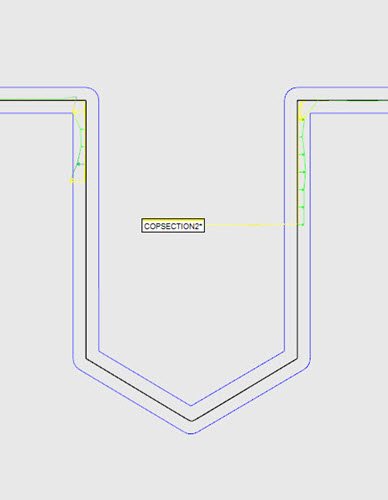
그래픽 디스플레이 창에서, 단면 위로 이동한다음, 시작 지점을 보여주기 위해 클릭하고 끈다.
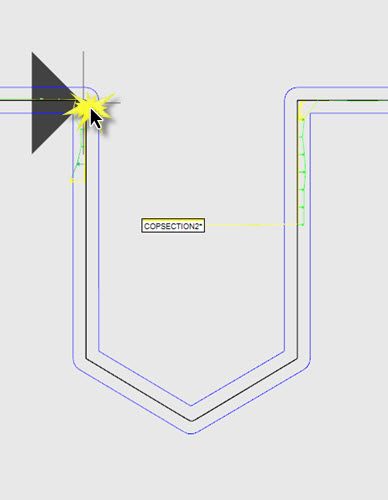
끝 지점으로 커서를 끌고 그것을 선택하기 위해 클릭한다. 거리 게이지는 계산되고, 만들어지고, 그리고 연관된 레이블이 있는 2D 뷰에서 보여진다.
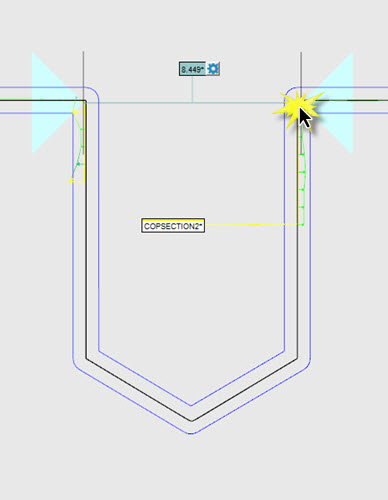
커서를 끌 동안, 소프트웨어는 직감적으로 시작과 끝 지점이 축을 따르는지의 여부를 알아낸다. 그렇다면, 방향이 인식되고, 해당 축에 평행하도록 제한된다.
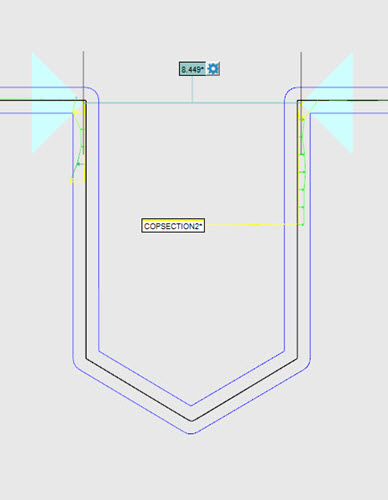
평행 거리 게이지 예
거리 게이지가 선택된 첫째 면과 평행하도록 만들기 위해:
Shift 키를 계속 누른다.
시작 지점을 클릭하고, 끈다 그리고 끝점을 클릭한다.
단면이 X, Y 또는 Z 축을 따라 만들어지지 않은 경우, 이것의 예가 될 것이다.
시작과 끝 지점이 한면에서 또다른 면으로 오프셋된 경우, 축 방향은 여전히 인식된다. 그러나, 거리는 평행하게 계산되지만 오프셋 점 사이에서 계산된다.
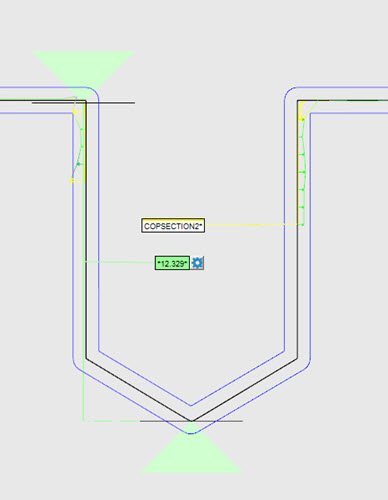
오프셋 거리 게이지 예
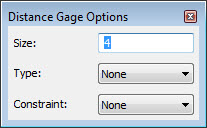
거리 게이지의 속성을 변경하기 위해, 레이블의 거리 게이지 옵션 버튼 ( ) 을 클릭한다. 거리 게이지 옵션 대화상자가 나타난다.
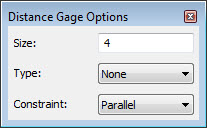
예를들어, 오프셋 계산으로 거리 게이지를 계산하지 않으려면, 제한 목록에서 평행 옵션을 선택한다. 이전과 같이 시작과 끝 지점을 클릭한다; 거리 게이지는 두 지점 사이에서 계산된다.
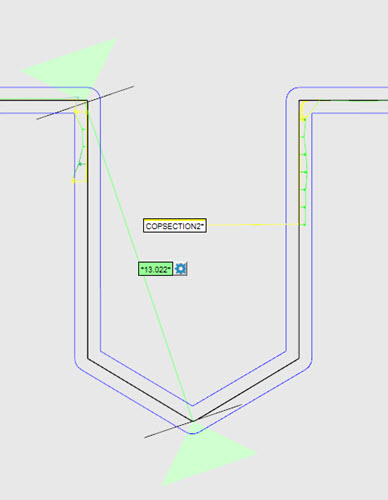
선택된 평행 제한 옵션으로 계산된 거리 게이지의 예
거리 게이지의 속성을 수정:
크기 - 없음 옵션이 유형 목록에서 선택되면, 크기 값은 그래픽 디스플레이 창에서 시작과 끝 지점 아이콘의 크기를 결정하는데 사용된다. 최적 맞춤, 최대 맞춤 또는, 최소 맞춤 옵션이 유형 목록에서 선택되면, 크기 값은 아래에 설명된것과 같이 사용된다. 4 의 크기는 기본값이다.
유형 - 이들 옵션을 보여주기 위해 드롭다운 화살표를 클릭한다:
없음 (기본값) - 선택된 시작과 끝 지점을 기반으로, 가장 가까운 단면 폴리라인 지점 사이의 두 지점 간 거리 계산.
최적 맞춤 - 최소 제곱 라인은 첫번째 선택된 영역내의 모든 노란색 지점을 기반으로 계산된다, 크기 값 (기본값은 4 이다) 과 선택된 시작 지점으로 정의된다. 이것은 두번째 선택된 영역을 위해 반복되고, 크기 값과 선택된 끝 지점으로 정의된다. 첫번째 최소 제곱 라인의 중심은 측정 영역 라인에 투영된다. 이것은 두번째 최소 제곱 라인의 중심을 위해 반복된다. 거리는 이들 두 투영 지점 사이이다.
최대 맞춤 - 첫번째 선택 영역의 가장 먼 지점에 의해 정의되고, 크기 값과 선택된 시작 지점에 의해 정의된다, 그리고 두번째 선택된 지점의 가장 먼 지점에 의해 정의되고, 크기 값과 선택된 끝 지점에 의해 정의된다. 최대 맞춤 지점은 측정 영역 라인에 투영된다. 최대 거리는 이들 두 투영 지점 사이이다.
최소 맞춤 - 첫번째 선택 영역의 가장 가까운 지점에 의해 정의되고, 크기 값과 선택된 시작 지점에 의해 정의된다, 그리고 두번째 선택된 지점에서, 크기 값과 선택된 끝 지점에 의해 정의된다. 최소 맞춤 지점은 측정 영역 라인에 투영된다. 최소 거리는 이들 두 투영 지점 사이이다.
유형 옵션이 변경되면, 측정된 거리가 자동으로 다시 계산되고, 업데이트된 값은 선택된 옵션을 기반으로 보여진다.
제한 - 어떤 축에 제한하지 않으려면 없음 (기본값) 을 선택한다. 처음 선택된 면에 평행인 거리를 계산하기 위해 X, Y 또는 Z 축, 또는 평행 으로 거리 게이지를 제한하기 위해 타당한 옵션을 선택한다.
측정점이 있는 또는 없는 거리 게이지 만들기
게이지의 양쪽에 측정된 지점이 있거나 없는 거리 게이지를 만들 수 있다.
예 #1
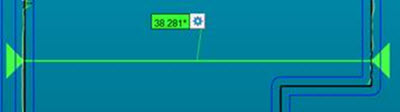
양쪽에서 측정된 지점을 사용해서 만들어진 거리 게이지 (유색의 화살표로 표시된)
예 #2
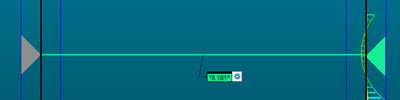
한쪽에만 측정된 지점을 사용해서 만들어진 거리 게이지
이 경우, PC-DMIS는 거리 값 앞에 별표를 붙인다. 이것은 하나 이상의 면이 측정되지 않았음을 나타낸다. 값은 이론상의 면 (회색 화살표 쪽) 과 측정된 면 사이의 거리를 보여준다.
예 #3
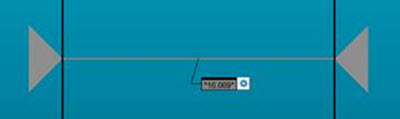
양쪽(회색 화살표)에 측정된 지점이 없이 만들어진 거리 게이지
이 경우, 거리 게이지는 이론상의 값을 보여준다.
3D 거리 게이지 만들기
어떤 축에도 제한되지 않는 3D 거리 게이지를 만들기 위해:
Ctrl 키를 누르고 있는다, 그런다음 그래픽 디스플레이 창에서, 단면 위로 이동하고, 시작 지점을 보여주기 위해 클릭하고 끈다.
Ctrl 키를 누른 상태에서 커서를 끝 지점 위치로 계속 끈다.
끝점을 선택하고 거리 게이지와 그것의 관련 레이블을 보여주기 위해 클릭한다.
2D 거리 게이지에 대해 이전에 설명한것과 동일한 기능이 있다. 거리 게이지 옵션 대화상자를 보기 위해, 거리 게이지 옵션 버튼을 클릭한다. 제한 옵션은 없음 으로 설정된다.
더 많은: