Alla objekt som du lägger till i en mall eller i ett formulär har en uppsättning kopplade egenskaper (eller attribut) som kontrollerar objektets position, storlek, färger, teckensnitt, text, namn och så vidare. Alla objekt är även kopplade till en uppsättning händelsehanterare som triggas i PC-DMIS när olika händelser inträffar. En händelse kan vara till exempel när du klickar eller dubbelklickar med musen på objektet.
I dialogrutan Egenskaper kan du visa och ändra egenskaper och händelsehanterare. Dialogrutan kallas även för "Egenskapsbild".
Visa ett objekts egenskaper
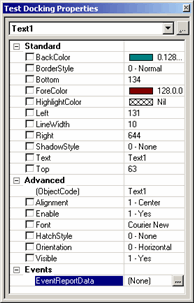
Om du vill öppna dialogrutan Egenskaper markerar du ett objekt (klicka en gång inom objektets gränser) och högerklickar. Nedan visas ett exempel på en egenskapsbild som visar textobjektet Text1 och dess egenskaper:
Exempel på dialogrutan Egenskaper
Visa objektegenskaper
Högst upp i dialogrutan Egenskaper finns en lista. I listan finns en post för varje objekt i mallen eller formuläret. Det finns också objekt som alltid är med i listan och inte kan tas bort, till exempel redigeringsområdet. I Redigera rapport kallas redigeringsområdet för Sida. I Redigera etikett kallas det för Ram1/Vy.
Om du vill visa egenskaper för ett objekt i formuläret eller mallen markerar du ett annat objekt i listan. Om du använder en rapportmall med mer än en sektion visas endast objekt i den aktuella sektionen.
För rapportmallar finns det ytterligare ett objekt, Rapport, som endast kan öppnas från listan. Det innehåller två egenskaper i kategorin Avancerat som du kan använda om du vill skapa en egen extern körbar fil (en .exe-fil) för att samla in användardefinierade egenskaper. Dessa egenskaper är Program för mallval och Körningsprogram för mätrutiner. De angivna mätrutinerna körs i PC-DMIS när du väljer en mall eller kör en mätrutin.
Indelning av egenskaper
Egenskaper för objekt är indelade i tre huvudkategorier:
Standard – Egenskaper som styr färg, läge och radformat.
Avancerat – Egenskaper som styr om objektet är aktiverat eller synligt.
Händelser – Egenskaper som gör att du kan använda programmeringsspråket Basic för att koda specifika instruktioner när vissa angivna händelser inträffar.
Om du vill expandera en kategori klickar du på + till vänster om kategorin. Om du vill komprimera en kategori klickar du på -.
För ActiveX- och OLE-objekt finns det ytterligare en sektion. Mer information finns under "ActiveX-objekt" och "OLE-objekt".
Beskrivningar av egenskaper finns i "Gemensamma egenskaper". Om en beskrivning av en egenskap saknas i det här ämnet finns det objektspecifik dokumentation i "Objektlisten".
Mer information om händelser finns i "Om händelser och Visual Basic-kod".
Namnidentifierare
När du infogar ett objekt i en mall eller i ett formulär tilldelas automatiskt en namnidentifierare till objektegenskapen Objektkod i PC-DMIS. Efterföljande objekt av samma typ får samma namn, följt av en siffra i stigande nummerordning. Det första objektet Text får till exempel namnet Text1. Efterföljande objekt av typen Text får namnen Text2, Text3 och så vidare.
Du kan ändra detta värde till ett annat namn. Om du vill ändra det så se till att du anger ett unikt namn. Om du ändrar objektets namnidentifierare måste du också uppdatera alla Basic-skript som använder objektkoden.
Ändra egenskapsvärden
Om du vill ändra en egenskap markerar du den och klickar på dess värde. Om en lista visas väljer du ett nytt värde. Du kan även skriva in ett nytt värde i det redigerbara fältet.
Uttryck som egenskapsvärden
Vissa egenskapsvärden kan innehålla rapportuttryck i stället en konstant, på samma sätt som en cell i GridControlObject kan innehålla uttryck. Kom ihåg att skriva ett likhetstecken (=) före uttrycket. Anta att du har ett objekt av typen Textobjekt i en etikettmall och vill att det ska visa ID:t för det aktuella elementet i stället för någon annan text. Då skriver du in "=ID" för egenskapen Text. När mätrutinen körs i PC-DMIS hämtas elementnamnet från PC-DMIS till objektet och visas i Textobjektet.
Mer:
Egenskaper för sektion och sida