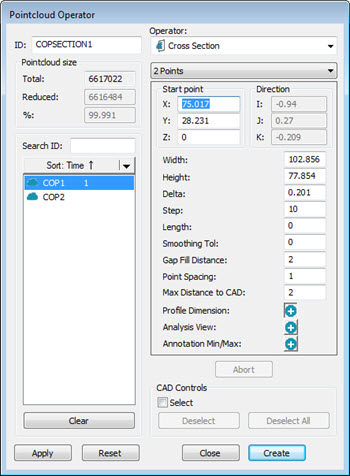
Du kan skapa ett tvärsnitt mellan två punkter med funktionen 2 punkter i dialogrutan Punktmängdsåtgärd eller Rutnätsåtgärd.
Dialogrutan Punktmängdsåtgärd – åtgärden Tvärsnitt, funktionen 2 punkter har valts
Tvärsnittet med 2 punkter skapas mellan två valda punkter och är riktat normalt mot den aktuella grafikvyn. Tvärsnittets lila längdlinje är vinkelrät mot linjen som definierats av de två valda punkterna. Den skapas vid mittpunkten i den här linjen och standardvärdet är 0 (noll).
Så här kan du skapa ett tvärsnitt mellan två punkter:
Klicka på Infoga | Punktmängd | Åtgärd för att öppna dialogrutan Punktmängdsåtgärd när tvärsnitt skapats med en punktmängd som indata.
Klicka på Infoga | Rutnät| Åtgärd för att öppna dialogrutan Rutnätsåtgärd när tvärsnitt skapats med en punktmängd som indata.
Välj åtgärden Tvärsnitt från listan Åtgärd.
Välj funktionen 2 punkter från listrutan under listan Åtgärd.
Gå till verktygsfältet Snabbmätning eller Grafikvy och välj en grafikvy för att visa riktning på tvärsnittet. Mer information om verktygsfältet Snabbmätning , se "verktygsfältet Snabbmätning" i dokumentationen om PC-DMIS CMM. För mer information om verktygsfältet Grafikvy , se ämnet "verktygsfältet Grafikvy" i avsnittet "Använda verktygsfält" i grunddokumentationen om PC-DMIS.
Gå till Grafikfönstret och klicka där som du vill definiera den första punkten i tvärsnittet:
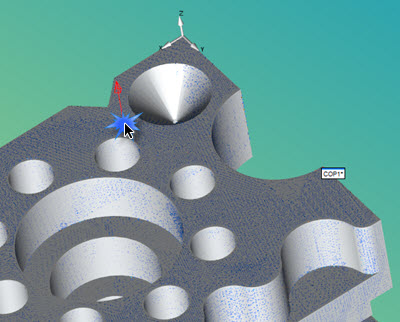
Punktens vektor öppnas som en röd pil vinkelrätt mot den valda ytan.
Gå till Grafikfönstret och klicka där som du vill definiera den andra punkten i tvärsnittet:
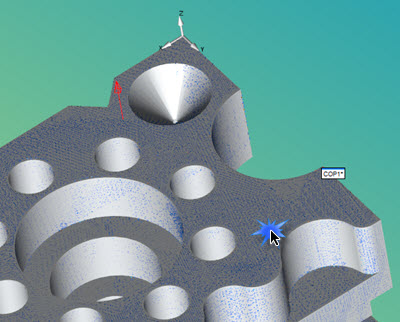
När du har valt den andra punkten visas tvärsnittet:
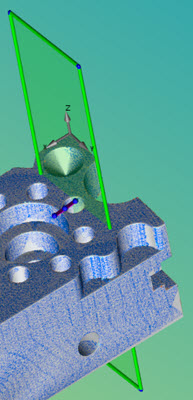
Ändra egenskaper för tvärsnittet efter behov.
Mer:
Skapa ett tvärsnitt längs en kurva