
Avstånd kan mätas i 2D-tvärsnitt i Grafikfönstret. Du måste redan ha skapat tvärsnitten och du måste använda 2D-vyn för tvärsnitt. Mer information om hur du visar tvärsnitt i 2D-vyn finns under "Visa och dölj polylinjer i tvärsnitt".
Skapa ett avståndsmätdon för tvärsnitt så här:
Utgå från verktygsfältet Punktmängd, Snabbmoln eller Rutnät (Visa | Verktygsfält) och klicka på listrutan Tvärsnitt för att visa verktygsfältet Tvärsnitt .
Klicka på Bildspel av 2D-tvärsnitt ( ) för att öppna 2D-vyn.
Klicka på Visa tidigare 2D-tvärsnitt eller Visa nästa 2D-tvärsnitt tills tvärsnittet visas i Grafikfönstret.
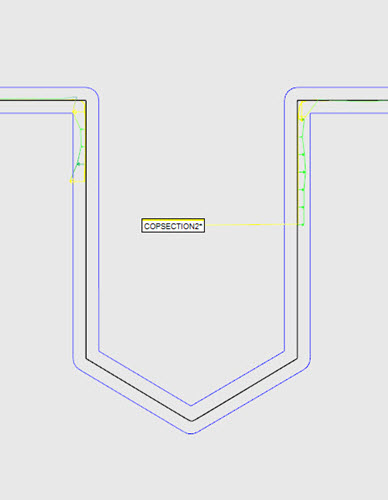
Peka på tvärsnittet i Grafikfönstret och klicka och dra sedan för att visa startpunkten.
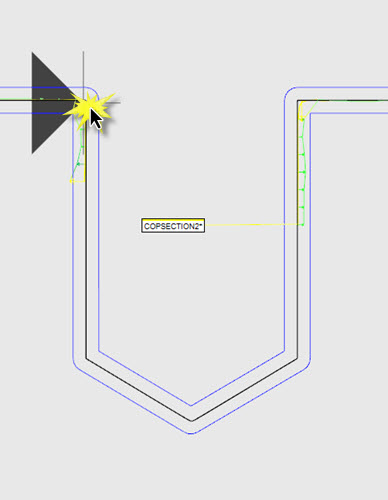
Dra markören till slutpunkten och klicka för att markera den. Avståndsmätningen beräknas och visas i 2D-vyn tillsammans med en etikett.
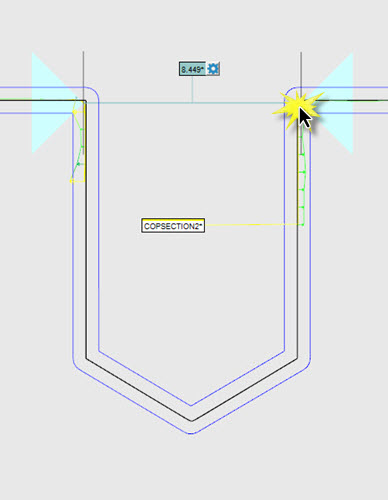
När du drar markören identifierar programvaran intuitivt om start- och slutpunkterna är längs med en axel. I så fall identifieras riktningen och begränsas parallellt till den axeln.
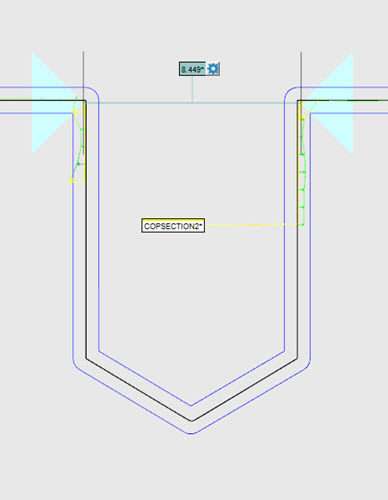
Exempel på parallell avståndsmätning
Så här kan du skapa en avståndsmätning parallellt med den första valda sidan:
Tryck ned och håll in SKIFT-tangenten.
Klicka på startpunkten och dra, och klicka på slutpunkten.
Detta kan till exempel vara om tvärsnittet inte har skapats längs med X-, Y- eller Z-axeln.
Även om start- och slutpunkterna har en offset från den ena sidan till den andra går det fortfarande att identifiera axelriktningen. Avståndet beräknas då parallellt, men mellan offsetpunkterna.
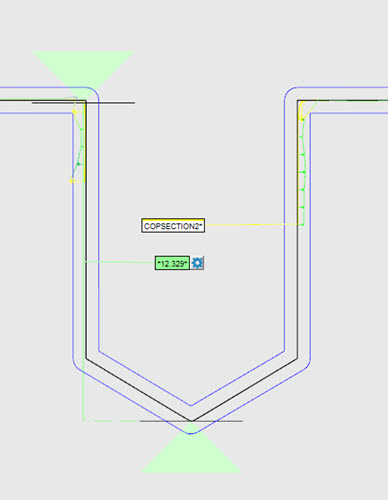
Exempel på avståndsmätning med offset
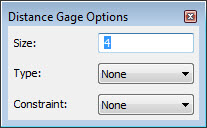
Om du vill ändra egenskaper för avståndsmätningen klickar du på knappen Alternativ för avståndsmätdon  på etiketten. Dialogrutan Alternativ för avståndsmätdon öppnas.
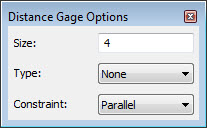
Till exempel om du inte vill beräkna avståndsmätningen med offset så väljer du alternativet Parallellt i listan Begränsning. Klicka på start- och slutpunkterna som innan, så beräknas avståndsmätningen mellan de två punkterna.
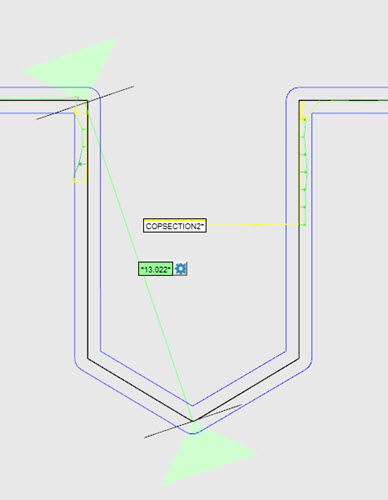
Exempel på parallell avståndsmätning med alternativet Parallellt som Begränsning.
Ändra egenskaper för avståndsmätningen:
Storlek – Om alternativet Ingen har valts i listan Typ används värdet för Storlek för att bestämma storlek på start- och slutpunktsikonerna i Grafikfönstret. Om något av alternativen Bästanpassning, Maxanpassning eller Minimianpassning väljs i listan Typ används värdet för Storlek så som beskrivs ovan. Storleksvärdet 4 är standard.
Typ – Klicka i listrutan om du vill visa de här alternativen:
Ingen (standard) – En avståndsberäkning från punkt till punkt mellan de närmaste punkterna på polylinjen i tvärsnittet baserat på de valda start- och slutpunkterna.
Bästanpassning – Den minsta kvadratanpassade linjen beräknas baser på alla gula punkter inom den första valzonen, som definieras av värdet för Storlek (där standarden är 4) och den valda startpunkten. Detta upprepas för den andra valzonen, som definieras av värdet för Storlek och den valda slutpunkten. Centroiden i den första minsta kvadratanpassade linjen projiceras på mätzonens linje. Detta upprepas för centroiden i den andra minsta kvadratanpassade linjen. Avståndet är mellan dessa två projicerade punkter.
Maxanpassning – Definieras av punkten som är längst ut i den första valzonen, som definieras av värdet för Storlek och den valda startpunkten och av punkten längst ut i den andra valzonen, som definieras av värdet för Storlek och den valda slutpunkten. Maxanpassningspunkterna projiceras på mätzonens linje. Maxavståndet är mellan dessa två projicerade punkter.
Minimianpassning – Definieras av punkten som är närmast i den första valzonen, som definieras av värdet för Storlek och den valda startpunkten och i den andra valzonen, som definieras av värdet för Storlek och den valda slutpunkten. Minimianpassningspunkterna projiceras på mätzonens linje. Minimiavståndet är mellan dessa två projicerade punkter.
Om alternativet Typ ändras beräknas det mätta avståndet automatiskt, om och det uppdaterade värdet visas baserat på det valda alternativet.
Begränsning – Välj Ingen (standard) om du inte vill ha begränsning till någon axel. Välj ett alternativ för att begränsa avståndsmätningen till X-, Y- eller Z-axeln eller Parallellt för att beräkna avståndet parallellt till den först valda sidan.
Skapa avståndsmätning med eller utan mätta punkter
Skapa avståndsmätning med eller utan mätta punkter på var sida av mätningen.
Exempel #1
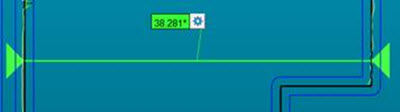
Avståndsmätning skapades med mätta punkter på båda sidor (visas med färgade pilar)
Exempel #2
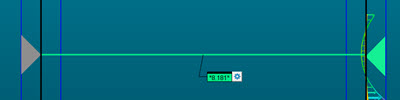
Avståndsmätning skapades med mätta punkter endast på en sida
I detta fall, föregår PC-DMIS avståndsvärdet med en asterisk. Detta indikerar att en eller flera sidor inte mätts. Värdet visar avståndet mellan den nominella (sidan med grå pil) och den uppmätta sidan.
Exempel #3
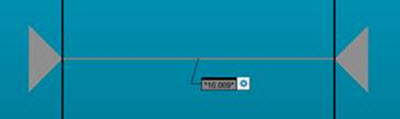
Avståndsmätning skapades utan några mätta punkter på någon sida (gråa pilar)
I detta fall, visar avståndsmätning det nominella värdet.
Skapa avståndsmätning i 3D
Så här kan du skapa avståndsmätning i 3D utan begränsning till någon axel:
Tryck på och håll ned CTRL-knappen och peka sedan på tvärsnittet i Grafikfönstret, innan du klickar och drar för att visa startpunkten.
Fortsätt dra markören med CTRL nedtryckt ända tills du kommer till placeringen av slutpunkten.
Klicka för att välja slutpunkt så visas avståndsmätningen och den tillhörande etiketten.
Samma funktion finns också tillgänglig för avståndsmätning i 2D, som beskrivits tidigare. Klicka på knappen Alternativ för avståndsmätdon så öppnas dialogrutan Alternativ för avståndsmätdon. Alternativet Begränsning är inställt som Ingen.
Mer:
Skapa ett tvärsnitt längs en kurva
Skapa ett tvärsnitt mellan två punkter