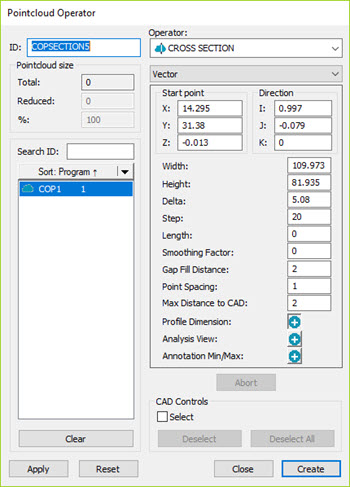
Dialogrutan Punktmängdsåtgärd - operatorn Tvärsnitt
Med åtgärden TVÄRSNITT genereras en delmängd av polylinjer som bestäms av den definierade skärningen mellan en uppsättning parallella plan och punktmängden eller rutnätsobjektet. Uppsättningen med plan definieras av startpunkten, riktningsvektorn, stegavståndet mellan planen och längden. Antalet plan bestäms av stegavståndet delat med längden plus ett.
Operatorn TVÄRSNITT kan beräknas under profilutvärderingen.
När du vill använda åtgärden TVÄRSNITT på en punktmängd, klicka på Tvärsnitt punktmängd ( ) i verktygsfältet Punktmängd eller välj Infoga | Punktmängd | Tvärsnitt.
Utgå från verktygsfältet Punktmängd eller Snabbmoln och klicka på knappen 2D-bildspel av tvärsnitt  om du vill visa tvärsnitt i en 2D-vy. Mer information finns i avsnittet "Bildspel av tvärsnitt" under ämnet "Visa och dölj polylinjer i tvärsnitt".
Listrutan under listan Åtgärd innehåller följande alternativ: Vektor, Axel, Kurva och 2 punkter. Information om hur funktionen Kurva fungerar finns i "Skapa ett tvärsnitt längs en kurva". Mer information om alternativet 2 punkter finns i avsnittet "Skapa ett tvärsnitt mellan två punkter".
Operatorn TVÄRSNITT använder följande alternativ:
Startpunkt: Det här värdet anger koordinaterna för en punkt som tillhör det första planet som skär punktmängden.
Startpunkten visas som en blå kula i Grafikfönstret. Vid behov kan du använda kulan som handtag och dra den till en ny plats. Startpunkten defineras med din första klickning i Grafikfönstret. I kommandot i Redigeringsfönstret lagras startpunktsvärdet i parametern STARTPKT.
Riktning (gäller endast för alternativen Vektor och 2 punkter) – Det här värdet anger riktningen på normalvektorn. Riktningen definieras med din andra klickning i Grafikfönstret. I kommandot i Redigeringsfönstret lagras riktningsvärdet i parametern NORMAL.
Axel (gäller endast för alternativet Axel) – Använd det här alternativet för att skapa ett tvärsnitt längs med X-, Y- eller Z-axeln. Välj önskad axel (standardvärdet är X), ange en startpunkt i Grafikfönstret och sedan en slutpunkt. Tvärsnittsplanet skär detaljen vid ett angivet stegvärde längs med tvärsnittets längd.
Bredd – Detta värde indikerar bredden på delen som avses. Om värdet är 0 beräknar systemet värdet som värdet för CAD- och punktmängdsbegränsningsrutan.
Höjd – Detta värde indikerar höjden på delen som avses. Om värdet är 0 beräknar systemet värdet som värdet för CAD- och punktmängdsbegränsningsrutan.
Delta – Det här värdet anger maxavståndet från planet för en punkt som du vill ska ingå i sektionssnittet. I kommandot i Redigeringsfönstret lagras deltavärdet i TOLERANCE-parametern. Egenskapen Delta är endast tillgänglig när ett PKTMGD-objekt har valts.
Steg – Det här värdet anger avståndet mellan planen. I kommandot i Redigeringsfönstret lagras stegvärdet i INCREMENT-parametern.
Om värdet i rutan Steg är större än värdet i rutan Längd skapas endast ett sektionssnitt vid startpunkten.
Längd – Det här värdet anger maxavståndet mellan det första och det sista planet. Programvaran visar längdvärdet i parametern Längd i dialogrutan. Den visas som en lila linje i Grafikfönstret.
Utjämningsfaktor: Du kan använda utjämningsfaktorn för att tillämpa en minsta kvadratmetod med bästanpassning med en utjämningsbegränsning till en ordnad punktuppsättning. Detta är en kompromiss när utjämningsfaktorn används eftersom punkterna flyttas från deras ursprungliga läge när en spline utjämnas. Följaktligen bör du vara försiktig när du använder utjämningsfaktorn eftersom den flyttar eller ändrar data. Det här alternativet kan vara till hjälp för att jämna ut punkter som anses vara "störningar".
Det finns ingen övre gräns för värdet på utjämningsfaktorn. Men ju mer värdet ökas desto mindre inverkan har det på din data tills en liten eller ingen förändring är märkbar. När en mycket stor utjämningsfaktor används sker ändringar på den ursprungliga formen på polylinjens mätta tvärsnitt.
Värdet 0 (noll) tillämpar en mycket liten intern utjämningsfaktor.
Testa alternativet Utjämningsfaktor med ett startvärde på mellan 0,1 och 0,25. Öka sedan beroende på resultatet värdet till 0,5, 1 eller 2 och testa igen tills du uppnår önskat resultat.
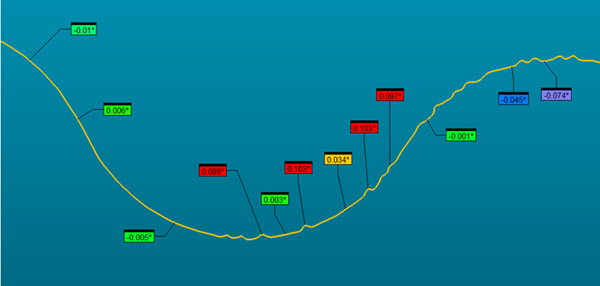
Exempel med utjämningsfaktorn satt till 0 (noll)
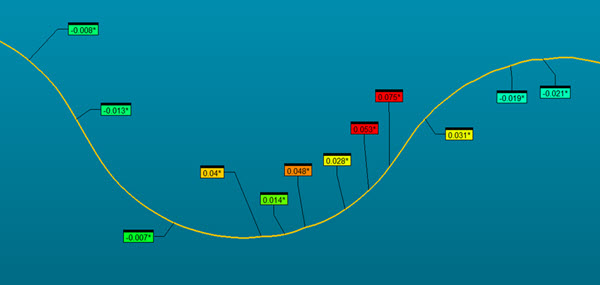
Exempel med utjämningsfaktorn satt till 0,5
Spelavstånd – Detta värde definierar det största spelavståndet längs med de gula mätta polylinjerna i ett tvärsnitt. Om spelrummet är lika med eller mindre än detta värde fylls spelrummen i med beräknade punkter. Det här värdet kan även anges i PC-DMIS Inställningar. Mer information finns under ämnet "CrossSectionMaximumEmptyLength" i dokumentationen om PC-DMIS Inställningar.
Punktfördelning: Det här värdet används endast när registerposten CrossSectionCopCadCrossSectionDrivenByCad är 1 (sant). Det här värdet motsvarar steget som används längs med CAD-polylinjerna för att söka efter den bäst interpolerade PKTMGD-punkten. Om du behöver mer exakta mätningar, eller om CAD-modellen är väldigt liten, kan ett mindre värde anges.
Det här värdet kan även anges i PC-DMIS Inställningar. Mer information finns i "CrossSectionCopCadCrossSectionStep" i dokumentationen för PC-DMIS Inställningar.
Maxavstånd till CAD: Det här värdet anger det maximala avståndet i punktmängdsdata i förhållande till den nominella CAD-modellen. Standardvärdet är 2 mm. Om den scannade detaljen avviker mer än värdet för Maxavstånd till CAD från CAD-modellen kan det uppmätta (gula) tvärsnittet inte beräknas. Du kan ändra detta värde om du vill redogöra för stora avvikelser i scannade data i förhållande till CAD-modellen.
Profilutvärdering – Klicka på knappen Lägg till  om du vill skapa en ny profilutvärdering för varje tvärsnitt. Mer information om profilutvärderingar finns i kapitlet "Utvärdera profil – Linje eller yta" i kapitlet "Använda äldre utvärderingsmetoder" i den centrala dokumentationen i PC-DMIS.
Analysvy – Klicka på knappen Lägg till om du vill skapa kommandot ANALYSVY i Redigeringsfönstret. Mer information om kommandot ANALYSVY finns i "Kommandot Skapa analysvy" i kapitlet "Infoga rapportkommandon" i den centrala dokumentationen för PC-DMIS.
Notering om min/max – Klicka på knappen Lägg till om du vill skapa minimi- och maxvärden i form av noteringsetiketter för det aktiva tvärsnittet.
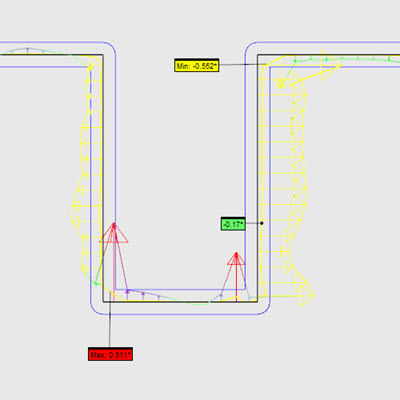
PC-DMIS beräknar min- och maxpunkterna varje gång du kör mätrutinen.
CAD – Markera kryssrutan Markera om du vill markera CAD-ytor i Grafikfönstret. Sektionssnitt som inte passerar genom de markerade ytorna filtreras bort när du klickar på Skapa.
Om du till exempel markerar yta A efter definition av start- och slutpunkterna kommer endast tvärsnitt B och C att genereras.
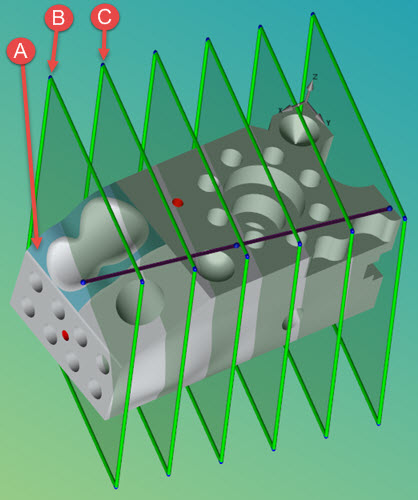
Ex. på en markerad yta (A), som begränsar tvärsnitten till endast (B) och (C)
Markerade ytor påverkar inte vad du ser när du klickar på knappen Visa.
När snittplan visas i Grafikfönstret går det att manipulera dem så här:
Dra ett av handtagen på kanten av ett plan till ett nytt läge för att ändra storlek på snittplanens höjd och bredd.
Dra ett av handtagen på hörnet av ett plan till ett nytt läge för att rotera uppsättningen med plan runt deras axel.
Definiera om den lila linjens definition för START eller SLUT genom att dra det första eller sista blå punkthandtaget på den lila linjen till ett nytt läge. När riktningen ändras uppdateras värdena i dialogrutan och antalet plan i Grafikfönstret. I läget Axel går det inte att ändra riktningen på planen.
Dra den lila linjens blå punkthandtag i mitten av linjen för att flytta uppsättningen med plan.
När ett tvärsnitt skapas eller redigeras, visas snittplanen i en transparent vy som ovan.
Klicka på Skapa så utförs dessa åtgärder:
Ett PKTMGD/OPER,TVÄRSNITT-kommando infogas för alla plan i Redigeringsfönstret, ungefär som i följande exempel:
Till exempel:
PKTMGDSNITT3=PKTMGDP/OPER,tvärsnitt,TOLERANS=0.05,BREDD=117.715,HÖJD=227.086,
STARTPKT = -6.439,60.097,6.276,NORMAL = 0.9684394,-0.2221293,-0.1130655,STORLEK=76
REF,PKTMGD1,,
De svarta polylinjerna representerar de nominella CAD-värdena och de gula polylinjerna representerar punktmängdens polylinje.
En etikett infogas för varje plan i Grafikfönstret enligt nedan:
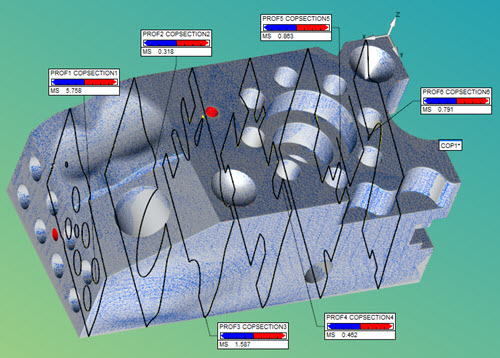
Slutförda sektionssnitt som visar sex plan
Definiera sektionssnittet genom att skriva in värden
Använd dialogrutan Punktmängdsåtgärd och ange följande värden:
STARTPKT: Det här värdet anger startpunkten för tvärsnittet med rutorna Startpunkt X, Y och Z.
NORMAL: Det här värdet anger vektorn för tvärsnittet med rutorna Riktning I, J och K.
BREDD: Det här värdet anger breddegenskapen för tvärsnittet i rutan Bredd.
HÖJD: Det här värdet anger höjdegenskapen för tvärsnittet i rutan Höjd.
TOLERANS: Anger värdet som PC-DMIS använder för att fastställa maxavståndet från planet för en punkt som anses vara del av tvärsnittet i rutan Delta.
STEGVÄRDE: Anger värdet mellan snittplanen i rutan Steg.
LÄNGD: Anger värdet mellan det första och det sista snittplanet i rutan Längd.
UTJÄMNINGSTOLERANS: Anger toleransvärdet för förfining av punkter som är associerade med det genererade tvärsnittet i rutan Utjämningstolerans.
Definiera sektionssnittet med hjälp av Grafikfönstret
Om du vill ange en del parametrar för tvärsnittet klickar du på CAD-modellen i Grafikfönstret och väljer Startpunkt. En rosa punkt visas. Klicka på en punkt till i CAD-modellen för att fastställa riktningsvektorn och längden.
Skapa en profilutvärdering från Grafikfönstret
När du dubbelklickar på en tvärsnittsetikett skapar PC-DMIS en ny profilutvärdering som utvärderar det valda tvärsnittet.
Mäta en radie på ett tvärsnitt med 2D-radiemätdonet
PC-DMIS innehåller ett 2D-radiemätdon som kan användas för att snabbt mäta radien på ett rutnätstvärsnitt. Mer information finns i "Översikt över 2D-radiemätdon".
Mer:
Skapa ett tvärsnitt längs en kurva
Skapa ett tvärsnitt mellan två punkter