Du kan visa och dölja tvärsnittselement som har skapats.
Visa eller dölj polylinjer i tvärsnitt från verktygsfältet Rutnät, Punktmängd eller Snabbmoln
Visa och dölj polylinjer i tvärsnitt:
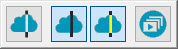
Utgå från verktygsfältet Rutnät, Punktmängd eller Snabbmoln (Visa | Verktygsfältet) och klicka på listrutan Tvärsnitt för att visa verktygsfältet Tvärsnitt .
Klicka i listrutan i verktygsfältet om du vill visa Punktmängd för tvärsnitt:
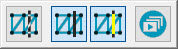
Klicka i listrutan i verktygsfältet om du vill visa Rutnät för tvärsnitt:
Klicka på knappen 2D-bildspel av tvärsnitt ( ) för att visa en 2D-vy av tvärsnitten i Grafikfönstret.
Utgå från det flytande verktygsfältet Grafisk kontroll för tvärsnitt i Grafikfönstret och klicka på lämplig knapp för att utföra den beskrivna åtgärden:

Knappen Visa/dölj nominella polylinjer - Klicka för att dölja eller visa de svarta nominella polylinjerna.

Knappen Visa/dölj mätta polylinjer - Klicka här för att dölja eller visa de gula mätta polylinjerna.
Knappen 2D-bildspel av tvärsnitt aktiverar det flytande verktygsfältet Grafisk kontroll för tvärsnitt i Grafikfönstret. Utgå från det flytande verktygsfältet och använd knapparna Visa tidigare 2D-tvärsnitt och Visa nästa 2D-tvärsnitt för att visa varje tvärsnitt i respektive ordning. Du kan se att ett bildspel av tvärsnitt har aktiverats genom att knapparna ser intryckta ut  .
.
Om mätrutinen innehåller både PKTMGDSNITT och RUTNÄTSSNITT kan du med knapparna Visa nästa 2D-tvärsnitt och Visa föregående 2D-tvärsnitt navigera till nästa snitt, antingen rutnät eller COP.
När du har aktiverat visningen av bildspel av tvärsnitt kan du från det flytande verktygsfältet klicka på Visa föregående 2D-tvärsnitt och Visa nästa 2D-tvärsnitt för att visa individuella snitt i 2D-vyn (visa endast vy).
Klicka på pilen i listrutan Tvärsnitt från verktygsfältet Snabbmoln om du vill visa verktygsfältet Tvärsnitt.
Klicka på Bildspel av 2D-tvärsnitt. En 2D-vy av tvärsnittet och det flytande verktygsfältet Grafisk kontroll för tvärsnitt visas i programvaran. Du kan placera verktygsfältet var som helst i Grafikfönstret. Det flytande verktygsfältet innehåller följande knappar som du kan använda för att navigera genom varje tvärsnitt i 2D-vyn i Grafikfönstret:

Visa tidigare 2D-tvärsnitt – Klicka här för att visa tvärsnittet före det för närvarande valda tvärsnittet i Redigeringsfönstret i en 2D-vy. CAD-grafiken försvinner. Klicka på knappen flera gånger i följd om du vill gå flera steg bakåt, ända till det första tvärsnittet.
Om ett tvärsnitt inte är valt, väljs det första tvärsnittet ovanför markörens läge i Redigeringsfönstret. Om det inte finns några definierade tvärsnitt ovanför markörens läge händer därför ingenting. Samma gäller om det första tvärsnittet i listan markeras och du klickar på den här knappen.

Visa nästa 2D-tvärsnitt – Klicka här om du vill visa tvärsnittet efter det valda tvärsnittet i Redigeringsfönstret i 2D. CAD-grafiken försvinner. Klicka på knappen flera gånger i följd om du vill gå flera steg framåt, ända till det sista tvärsnittet.
Om ett tvärsnitt inte är valt, väljs det första tvärsnittet under markörens läge i Redigeringsfönstret. Om det inte finns några definierade tvärsnitt nedanför markörens läge händer därför ingenting. Samma gäller om det sista tvärsnittet i listan markeras och du klickar på den här knappen.
Information om det flytande verktygsfältet Grafisk kontroll för tvärsnitt finns i "2D-vy av tvärsnitt".
Klicka på knappen Bildspel av 2D-tvärsnitt en gång till för att avsluta bildspelet och komma tillbaka till CAD-grafiken (3D-vyn).
Visa eller dölj polylinjer i tvärsnitt från Grafikfönstret
Så här visar eller döljer du polylinjer i tvärsnitt från Grafikfönstret:
Högerklicka på en etikett eller ett tvärsnittselement i Grafikfönstret för att visa snabbmenyn.
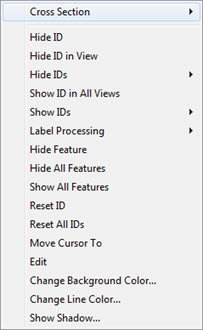
Peka på alternativet Tvärsnitt så att menyn Tvärsnitt visas.
Om de mätta och nominella polylinjerna i tvärsnitten är synliga visas dessa alternativ på menyn Tvärsnitt:
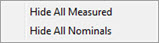
Om de mätta och nominella polylinjerna i tvärsnitten INTE är synliga visas dessa alternativ på menyn Tvärsnitt:
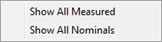
Du kan också ha en blandning av alternativen ovan, beroende på vilka polylinjer som är synliga:
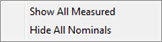
Klicka på ett alternativ om du vill visa eller dölja motsvarande polylinjer.
Mer:
Skapa ett tvärsnitt längs en kurva