
Kontür özelliği için genel parametreleri tanımlamak için Genel özellik parametreleri grubundaki seçenekleri kullanabilirsiniz. Kullanılabilir seçenekler Ölçüm türü alanında seçtiğiniz türe bağlıdır:
dokunma - Özellik COP'den çıkarılmaz.
optik - Özellik COP'den çıkarılır.
Bu alan yalnızca optik ölçüm türünü destekleyen BD özelliği için görünmez.
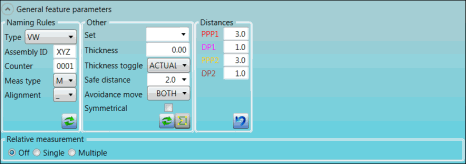
Aşağıdaki grafikte her özellik için seçenekler gösterilmektedir.
BA, BM, ve BN Özellikleri
Dokunma ölçüm seçenekleri:
Optik ölçüm seçenekleri:
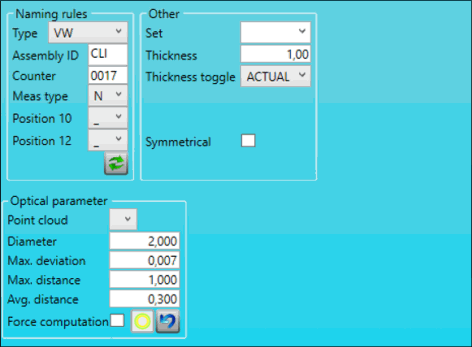
BD Özelliği
Optik ölçüm seçenekleri:
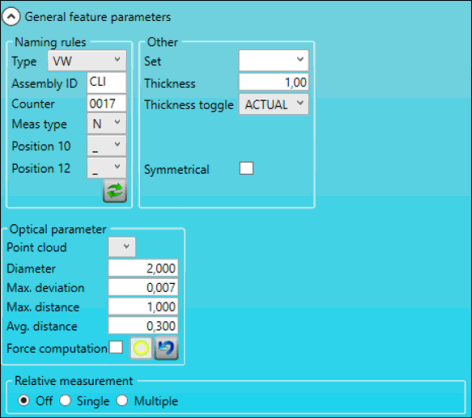
BF Özelliği
Dokunma ölçüm seçenekleri:
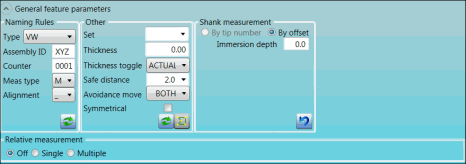
Optik ölçüm seçenekleri:
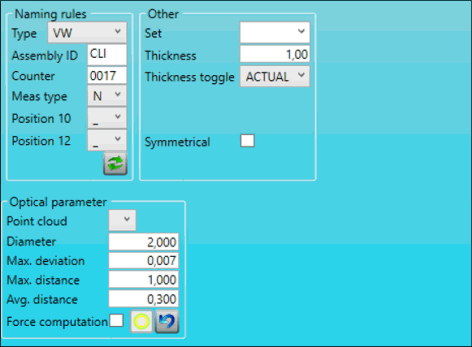
BH ve BP Özellikleri
Dokunma ölçüm seçenekleri:
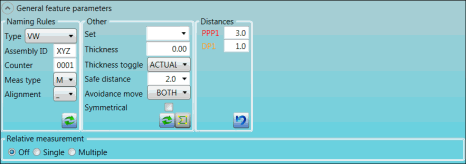
Optik ölçüm seçenekleri:
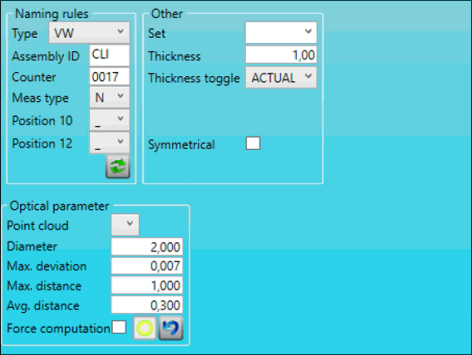
BK Özelliği
Dokunma ölçüm seçenekleri:
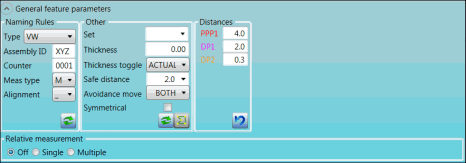
Optik ölçüm seçenekleri:
Açıklamalar
Aşağıdaki tabloda seçenekler açıklanmaktadır.
Bu grupta görüntülenen simgelerin açıklamaları için bkz "Simgeleri Kullanma".
Öğe |
Açıklama |
Adlandırma Kuralları alanı |
Tür listesi: Adlandırma kuralının türünü seçin:
Sayaç kutusu: Dört sayı içeren özellik sayacını yazın. VW türünü seçtiğinizde aşağıdaki seçenekler görünür:
|
Diğer alan |
Ayarla listesi: Öğe grubunun adını seçin. Kalınlık kutusu: Özelliğin yüzey veya kenar değerlerine bir gerçek değer olarak uygulanacak kalınlığı yazın. Kalınlık geçiş listesi: Kalınlık geçişini seçin:
Güvenli mesafe listesi: Ölçüm öncesi ve sonrası hareket mesafesini yazın veya seçin. Kaçınma hareketi listesi: Kaçınma hareketi nezaman uygulanacağını gösterir:
Simetrik onay kutusu: Bu öğe arabanın diğer tarafında da varsa bu onay kutusunu seçin. |
Mesafeler alanı |
PPP1 kutusu: İlk ön problama noktası için mesafeyi yazın. DP1 kutusu: Arzu edilen ilk nokta için mesafeyi yazın. PPP2 kutusu: İkinci ön problama noktası için mesafeyi yazın. DP2 kutusu: Arzu edilen ikinci nokta için mesafeyi yazın. |
Gövde ölçümü alanı |
Bir nokta, bir gövde ile ölçülür. Prob dosyasında altı veya daha fazla etkin gövde ucu kullanılabilir olduğunda, gövde ölçüm seçenekleri mevcuttur. Bu seçenekler devre dışı ise, doğru probun takılı olduğundan emin olun. Gövde ölçümü türünü seçin:
Batırma derinliği kutusu: (Bu, Ofsetle seçeneğini belirlediğinizde kullanılabilir.) Gövde yönü boyunca ölçülen noktanın ofsetini yazın. |
Göreli ölçüm alanı |
Kapalı seçeneği: Göreli ölçümü kullanmak istiyorsanız bu seçeneği seçin. Tek seçeneği: XYZ listesinden tek bir özellik ölçmek için bu seçeneği seçin. Bu liste Tek öğesini seçtiğinizde görünür:
Tek seçenekli göreli ölçüm alanı Birden Çok seçeneği: X, Y ve Z listelerinden birden fazla özelliği (her eksen için bir) ölçmek için bu seçeneği seçin. Bu listeler Birden Çok öğesini seçtiğinizde görünüz:
Çoklu seçenekli göreli ölçüm alanı |
Optik parametre alanı |
Nokta bulutu listesi: Özelliği çıkarmak istediğiniz yerden nokta bulutunu seçin. Çap kutusu: ESF, nominal konum çevresinde bu çapta bir küre oluşturur ve bu kürenin dışındaki noktaları filtreler. Maks. sapma kutusu: COP'deki iki nokta arasındaki maksimum sapmayı yazın. Daha yüksek sapmalı iki nokta varsa çıkarma başarısız olur. Maks. mesafe kutusu: COP'deki iki nokta arasındaki maksimum mesafeyi yazın. Daha yüksek mesafeli iki nokta varsa, çıkarma başarısız olur. Ort. mesafe kutusu: COP'deki iki nokta arasındaki ortalama mesafeyi yazın. Ortalama mesafe daha yüksekse çıkarma başarısız olur. Hesaplamaya zorla onay kutusu: Bu onay kutusunu seçerseniz ESF, bu alandaki diğer parametreleri tamamlamamış olsanız bile özelliği çıkarmaya çalışır. |
Daha fazla bilgi için:

