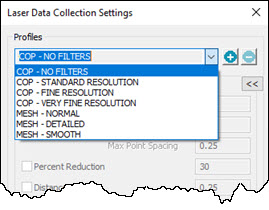
Es gibt verschiedene Möglichkeiten, ein vorhandenes Laserscan-Profil einzufügen. Jede Punktewolke (PW), die in Ihrer Messroutine nach dem Profilbefehl auftritt, verwendet diese Profileinstellungen während eines Scans.
Einfügen eines Laserscan-Profils aus dem Dialogfeld
Sie können diese Methode für PC-DMIS verwenden, das für Portable oder KMG konfiguriert ist.
Klicken Sie in der Symbolleiste Punktewolke auf die Schaltfläche Parameter für Punktwolkendatenerfassung, um das Dialogfeld Einstellungen Laserdatenerfassung zu öffnen.
Wählen Sie das Profil aus der Liste Profile aus.
Klicken Sie auf die Schaltfläche Profil einfügen. PC-DMIS fügt den Profilbefehl unterhalb der aktuellen Cursorposition in das Bearbeitungsfenster ein.
Einfügen eines Laserscan-Profils aus dem Bearbeitungsfenster, wenn Sie sich im Befehlsmodus befinden
Sie können diese Methode für PC-DMIS verwenden, das für Portable oder KMG konfiguriert ist.
Versetzen Sie das Bearbeitungsfenster in den Befehlsmodus (Ansicht | Befehlsmodus).
Fügen Sie im Bearbeitungsfenster eine neue Zeile ein, in der Sie den Profilbefehl einfügen möchten.
Geben Sie den Befehl LASERPROFIL ein und wählen Sie dann das Profil aus der Liste aus.
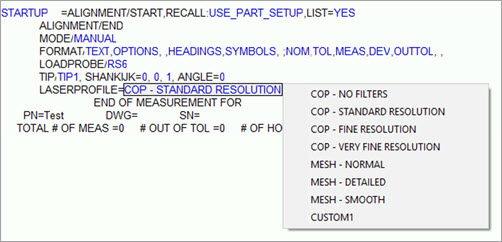
Bewegen Sie den Mauszeiger über den Befehl, bis er hervorgehoben wird, und klicken Sie dann in den hervorgehobenen Bereich, um eine Liste der Profile anzuzeigen. Wählen Sie einen Eintrag aus der Liste aus, um das Profil zu ändern.
Ändern eines Laserscan-Profil-Befehls
Sie können das Profil eines vorhandenen Profilbefehls im Bearbeitungsfenster oder im Dialogfeld Einstellungen Laserdatenerfassung ändern.
Klicken Sie im Bearbeitungsfenster auf den Profilbefehl, den Sie ändern möchten.
Öffnen Sie das Dialogfeld Einstellungen Laserdatenerfassung und wählen Sie das neue Profil aus der Liste Profile. Oder fahren Sie im Befehlsmodus mit der Maus über die aktuelle Profil-ID und wählen Sie einen Eintrag aus der Liste aus.
Klicken Sie auf OK. Der Profilbefehl im Bearbeitungsfenster wird auf das neue Profil aktualisiert.
Nur für KMG-Benutzer: Wenn die Messroutine bereits einen Laserprofil-Befehl enthält und sich Ihr Cursor im Bearbeitungsfenster unter diesem Befehl befindet, gilt folgendes Szenario:
Angenommen, Sie öffnen das Dialogfeld Einstellungen Laserdatenerfassung.
Dann wählen Sie ein anderes Profil aus, und anstatt auf die Schaltfläche Profil einfügen zu klicken, klicken Sie auf OK.
In diesem Fall verwendet PC-DMIS nicht das von Ihnen gewählte Profil. Stattdessen wird auf das zuvor eingefügte Profil zurückgegriffen.
Wenn ein Profil bereits vorhanden ist, aber Ihr Cursor nicht auf einem vorhandenen Profil im Bearbeitungsfenster steht

PC-DMIS zeigt automatisch die Symbolleiste des Widget für Tragbares Scannen im Grafikfenster an, wenn Sie eine Verbindung zu einem tragbaren Gerät herstellen und der aktive Taster ein Laserscanner ist.
Wenn Sie eine Verbindung zu einem tragbaren Gerät herstellen und Ihr aktiver Taster ein Laserscanner ist, können Sie über die Schaltfläche Widget für Tragbares Scannen  die Symbolleiste des Widget für Tragbares Scannen ein- und ausblenden. Sie finden die Schaltfläche Widget für Tragbares Scannen in den Symbolleisten Punktewolke, QuickCloud und Netz (Ansicht | Symbolleisten).
Nur für tragbare Geräte: PC-DMIS fügt automatisch einen neuen Profilbefehl ein, wenn sich der Cursor nicht auf einem Profilbefehl im Bearbeitungsfenster befindet und sich ein anderer Profilbefehl über der Stelle im Bearbeitungsfenster befindet, an der sich der Cursor befindet.
Wenn diese Bedingungen erfüllt sind, können Sie ein Profil aus dem Widget für Tragbares Scannen auswählen, um es einzufügen.
Einfügen eines Laserscan-Profils aus dem Widget für Tragbares Scannen
Sie können diese Methode nur verwenden, wenn PC-DMIS für Portable konfiguriert ist.
Wenn sich Ihr Cursor auf einem Profil im Bearbeitungsfenster befindet, können Sie es vom Widget für Tragbares Scannen ändern. Dazu setzen Sie den Cursor im Bearbeitungsfenster auf ein vorhandenes Profil und wählen ein neues Profil aus der Profilliste des Widgets.
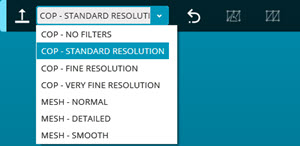
Der Profilbefehl wird automatisch auf das neue Profil im Bearbeitungsfenster aktualisiert.
Mehr: