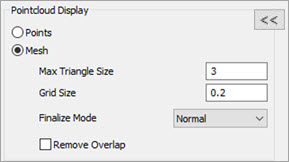
Im Bereich Punktewolken-Anzeige können Sie die Anzeigeeinstellung während eines Scans auswählen. Sie können wählen, ob Sie die Punktewolke als Punkte oder als Netz darstellen möchten. Wenn Sie die Option Netz zum Scannen auswählen, können Sie möglicherweise Bereiche, die mehr Datenabdeckung benötigen, leicht erkennen.
Sie können auf die Schaltfläche Einklappen  klicken, um Abschnitte des Dialogfelds Einstellungen Laserdatenerfassung auszublenden, oder auf die Schaltfläche Erweitern
  , um ausgeblendete Abschnitte des Dialogfelds anzuzeigen.
Die Option Netz ist nur für tragbare Systeme verfügbar, die die Netz-Lizenz besitzen.
Punkte - Mit dieser Option wird die Punktewolke wie eine Punktemenge angezeigt.
Netz - Diese Option zeigt die Laser-Punktewolkendaten als Netz an und ist nur für tragbare Systeme verfügbar. Beim Scannen mit der Netzanzeige müssen Sie den Zeilenfilter verwenden.
Während des Scans zeigt PC-DMIS den aktiven Scandurchlauf als Punktewolke an. Wenn die Software den Scandurchlauf abgeschlossen hat, zeigt sie den Scan als Netz an. Die Netzanzeige ist nur eine temporäre grafische Darstellung.
Wenn Sie die Punktwolke modifizieren (z. B. wenn Sie einen Auswählen-, Bereinigen- oder Filter-Befehl ausführen) oder wenn Sie die Messroutine schließen und anschließend wieder öffnen, geht die Netzanzeige verloren und PC-DMIS zeigt die Daten als Punktewolke an.
Nach einem Scan mit der Anzeigeoption Netz können Sie wählen, ob Sie nur die Punktewolke behalten wollen oder ob Sie ein Netzdatenobjekt erstellen wollen. Wenn Sie sich dafür entscheiden, ein Netzdatenobjekt zu erstellen, behält die Software auch die ursprüngliche Punktewolke bei.
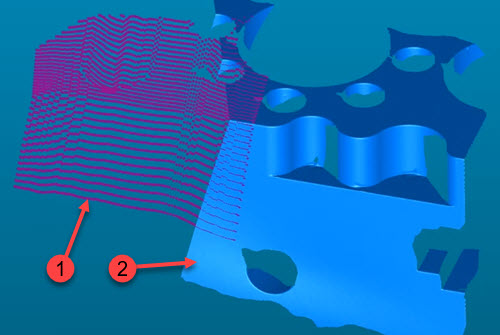
Beispiel für den aktiven (1) und den vorherigen (2) Scandurchlauf
Die Netzanzeige verläuft relativ zur Richtung des Lasertasters. Wenn sich die Richtung des Lasertasters während dem Scanvorgang eines einzigen Scandurchlaufs um mehr als 25 Grad verschiebt, fasst PC-DMIS die erfassten Daten in einem Netz zusammen und erstellt automatisch einen neuen Scan.
Die Werte Max. Dreiecksgröße und Gittergröße definieren die Einstellungen für das angezeigte Netz während des Scannens.
Wenn Sie die Punktwolke modifizieren (z. B. wenn Sie einen Auswählen-, Bereinigen- oder Filter-Befehl ausführen) oder wenn Sie die Messroutine schließen und anschließend wieder öffnen, geht die Netzanzeige verloren und PC-DMIS zeigt die Daten als Punktewolke an.
Wenn die Scangeschwindigkeit gering ist und sich mehr als ein Punkt in einem Gitterrechteck befindet, behält PC-DMIS den besten Punkt.
Wenn die Scangeschwindigkeit hoch ist, kann auch ein Gitterrechteck ohne jegliche Daten möglich sein. Dies kann zu Lücken im angezeigten Netz führen.
Max. Dreiecksgröße - Die Software verwendet diesen Wert, um Löcher oder Lücken in den Punktwolkendaten zu erkennen. Wenn der Abstand zwischen zwei beliebigen Punkten größer als dieser Wert ist, erzeugt die Software keine Dreiecke in diesem Bereich. Wenn sich auf dem Werkstück Lochelemente befinden, setzen Sie diesen Wert normalerweise so, dass er etwas kleiner als das kleinste Loch ist. Dadurch wird verhindert, dass die Maschendarstellung das Loch ausfüllt (siehe Bild unten).
Der Standardwert für die Max. Dreiecksgröße lautet 5 mm. Das Programm rechnet diesen Wert in Zoll um, wenn Ihre Messroutine diese Maßeinheit verwendet. Der Bereich für zulässige Werte ist abhängig von der Größe Ihres Werkstückes.

Dieses Beispiel zeigt, dass der Abstand zwischen den beiden Punkten größer als der Wert für die maximale Dreiecksgröße ist. PC-DMIS erzeugt in diesem Bereich keine Dreiecke.
Blaue Dreiecke = Netzanzeige. Die Größe der blauen Dreiecke wird durch den Wert Gittergröße Size bestimmt.
Violette Punkte = Gescannte Punkte.
Gittergröße - Dieser Wert definiert die Größe jedes Dreiecks im Netzdarstellungsgitter. Dieser Wert wirkt sich auch auf die Anzeigeauflösung und die Verfeinerung des Netzes aus. Wenn Sie einen kleinen Wert verwenden, dauert die Erzeugung der Netzanzeige beim Scannen zwar länger, führt aber zu einer höheren Auflösung. Beachten Sie, dass dieser Wert kritisch ist; ein kleiner Wert kann die Geschwindigkeit der Datenerfassung negativ beeinflussen.
Abschlussmodus - Wenn Sie das Netz mit der Schaltfläche Gitternetz erstellen auf der Symbolleiste Widget für Tragbares Scannen (oder der Option Gitternetz im Dialogfeld Netz) erstellen, reduziert und glättet die Software die Netzanzeige und entfernt die Überlappung. Die Option Abschlussmodus definiert den Umfang der anzuwendenden Glättung. Die Optionen sind:
Präzise (geringste Glättung)
Normal
Glatt (größte Glättung)
Kontrollkästchen Überlappung entfernen - Wenn Sie dieses Kontrollkästchen aktivieren, mittelt PC-DMIS die überlappenden Bereiche mehrerer Scandurchgänge und mischt sie dann in Echtzeit zusammen, während der Scanvorgang stattfindet. Dies führt dazu, dass die Software überlappende Daten aus der Netzanzeige entfernt. Beachten Sie, dass das Punktewolken-Objekt (PW) alle ursprünglich gescannten Punkte enthält. Wenn das grafische Netzrendering zu langsam ist, sollten Sie diese Funktion deaktivieren.

(A) - Scandurchlauf 1
(B) - Scandurchlauf 2
(C) - Verknüpfter Bereich
Die Entfernung der überlappenden Scan-Durchläufe muss geringer als die Punktdichte sein, um verknüpft zu werden.

Beispiel für einen Scan als Netzanzeige mit der Option Überlappung entfernen
Wenn Sie während eines Scans mit der Option Netz das Kontrollkästchen Teile zusammenheften deaktivieren, überlagert die Software mehrere Scanvorgänge übereinander.
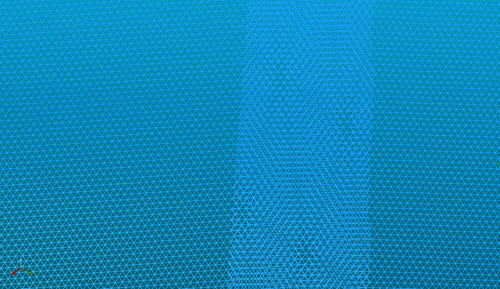
Beispiel für einen Scan als Netzanzeige mit der Option Überlappung entfernen NICHT ausgewählt
Qualitätswinkel - Wenn Sie die Option Netz aus dem Bereich Punktewolkenanzeige auswählen und einen Laserscan durchführen, zeigt PC-DMIS gescannte Dreiecke mit einem Winkel an, der größer ist als die Einstellung des Qualitätswinkels im Grafikfenster. Die Software zeigt Dreiecke, die mit einer guten Sensor-Oberflächen-Orientierung gescannt wurden, in grün an. Dreiecke außerhalb des Wertes Qualitätswinkel sind rot dargestellt.
Sie können die Bereiche erneut scannen, wobei die Scanlinie mehr senkrecht zur Werkstückoberfläche verläuft, um qualitativ bessere Dreiecke zu erhalten.
Wenn Sie die Option Überlappung entfernen wählen und die qualitativ minderwertigen Bereiche mit einer besseren Scanner-Oberflächen-Ausrichtung erneut scannen, ersetzt PC-DMIS möglicherweise die roten Dreiecke durch die neuen Scandaten.
Um die Anzeige der qualitativ minderwertigen Dreiecke zu aktivieren, wählen Sie die Schaltfläche Minderwertige Dreiecke An/Aus ( ) aus der Symbolleiste Widget für Tragbares Scannen.

Mit dieser Schaltfläche können Sie die Anzeige der roten und grünen Dreiecke ein- und ausschalten.

Beispiel für die Anzeige der roten und grünen Dreiecke bei Auswahl der Schaltfläche Minderwertige Dreiecke
Ausführliche Informationen zur Symbolleiste Widget für Tragbares Scannen finden Sie unter "Symbolleiste Widget für Tragbares Scannen" in der Dokumentation von PC-DMIS Portable.
Wenn Sie eine Punktewolkenvorgang durchführen oder die Messroutine schließen und erneut öffnen, verlieren Sie die rote und grüne Anzeige der minderwertigen Dreiecks.
Beispiel-Arbeitsablauf: Scannen als Netzdarstellung
Wählen Sie vom Widget für Tragbares Scannen ein Netzprofil.

Sie können auch Ihr eigenes benutzerdefiniertes Netzprofil erstellen. Einzelheiten finden Sie unter "Bereich "Profile"" in dieser Dokumentation.
Scannen Sie das Werkstück. PC-DMIS zeigt die PW als Netz an, aber die Daten sind eine Punktewolke.
Die Netzanzeige ist eine temporäre grafische Darstellung. Details zur grafischen Darstellung der Punktewolke finden Sie unter "Grafische Darstellung - Punktewolke" in dieser Dokumentation.
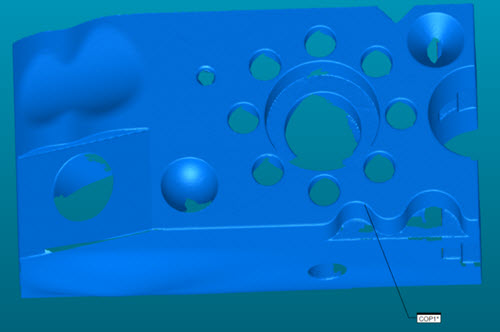
Beispiel einer Punktewolken-Darstellung als ein Netz
Der nächste Schritt zur Erstellung des Netz-Objektes ist optional. Wenn Sie bei Schritt 2 aufhören, sind alle gescannten Daten eine Punktewolke.
OPTIONAL: Erstellen Sie das Netz. PC-DMIS verwendet die Optionen Max. Dreieckgröße, Gittergröße und Abschlussmodus, um die Überlappung zu reduzieren, zu glätten und, wenn Sie das Kontrollkästchen Überlappung entfernen aktivieren, die Überlappung zu entfernen. Es berechnet dann das endgültige Netzobjekt.
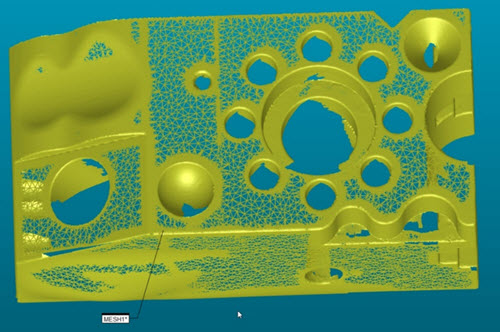
Ihre Messroutine enthält sowohl die ursprüngliche gescannte Punktewolke (PW) als auch die Netzdatenobjekte.
Mehr: