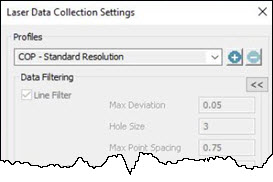
Im Bereich Profile des Dialogfelds Einstellungen Laserdatenerfassung (Vorgang | Punktewolke | Datenerfassung) können Sie aus einer Liste von vorkonfigurierten Scanprofilen auswählen. Sie können auch Ihre eigenen Scanprofile erstellen. Beim Scannen mit der Option Netzanzeige müssen Sie den Zeilenfilter verwenden.
Sie können auf die Schaltfläche Einklappen  klicken, um Abschnitte des Dialogfelds Einstellungen Laserdatenerfassung auszublenden, oder auf die Schaltfläche Erweitern
  , um ausgeblendete Abschnitte des Dialogfelds anzuzeigen.
Die vorkonfigurierten Scanprofile, die mit PC-DMIS geliefert werden, sind:
Profilname |
Beschreibung |
Punktewolke-(PW)-Profile |
|
PW - Keine Filter |
Dies ist das Standard-KMG-Laserscanprofil für neue Installationen. Wenn dieses Profil ausgewählt ist, hebt PC-DMIS die Markierung aller in diesem Dialogfeld gesetzten Filter auf und speichert alle Punkte des Lasersensors in der PW. Da dies das Standardprofil ist, können Sie es nicht bearbeiten. |
PW - Standardauflösung |
Dies ist das Standardprofil für tragbare Laserscanner. Sie können dieses Profil verwenden, um Werkstücke mit Details ab 1 mm zu scannen. |
PW - Feine Auflösung |
Sie können dieses Profil verwenden, um Werkstücke mit Details <1 mm zu scannen. |
PW - Sehr feine Auflösung |
Sie können dieses Profil verwenden, um Werkstücke mit Details <0,5 mm zu scannen. |
Netzanzeige-Profile |
|
Netz - Normal |
Die Scangeschwindigkeit und das Zeichnen der gescannten Punkte ist gut, und die Netzanzeige hat eine mittlere Auflösung. |
Netz - Detailliert |
Die Scangeschwindigkeit und das Zeichnen der gescannten Punkte ist langsam, aber die Netzanzeige zeigt mehr Details. |
Netz - Glatt |
Die Scangeschwindigkeit und das Zeichnen der gescannten Punkte ist schneller, aber die Auflösung der Netzdarstellung ist gering. |
PC-DMIS speichert die benutzerdefinierten Scanprofile im Ordner "C:\Users\<Benutzername>\AppData\Lokal/Hexagon\PC-DMIS\<Version>\ScanningProfiles", wobei:
<Benutzername> der Name des Benutzers ist, der auf dem Computer angemeldet ist, auf dem die PC-DMIS Anwendung läuft.
<Version> die Version der installierten PC-DMIS Anwendung ist.
Sie können die Konfigurationen der vorkonfigurierten Profile nicht ändern. Wenn Sie eine Änderung vornehmen, benennt PC-DMIS das Profil in "Benutzerdefiniert(n)" um, wobei "(n)" einen numerischen Indexwert darstellt, der für jedes neu erstellte benutzerdefinierte Profil von PC-DMIS aktualisiert wird. Beispielsweise benennt die Software das erste benutzerdefinierte Profil, das Sie erstellen, als "Benutzerdefiniert1", das zweite als "Benutzerdefiniert2" und so weiter. Sie können in das Feld für den Profilnamen klicken und den Namen eines beliebigen benutzerdefinierten Profils bearbeiten.
Wenn Sie eine Messroutine aus einer früheren Version von PC-DMIS öffnen, aber die Einstellungen für die Datenerfassung mit keinem der vorhandenen Profile übereinstimmen, erstellt die Software automatisch ein neues benutzerdefiniertes Profil mit diesen Einstellungen.
PC-DMIS verwendet das zuletzt verwendete Profil für jede neue Messroutine.
Sie können auf die Schaltfläche Hinzufügen  klicken, um eine Kopie des aktuellen Profils zu erstellen. Sie können es dann umbenennen und alle Änderungen an der Konfiguration des Profils vornehmen. Klicken Sie auf die Schaltfläche Löschen
  , um das aktuelle Profil zu löschen.
Mehr:
Einstellungen Laserdaten-Erfassung