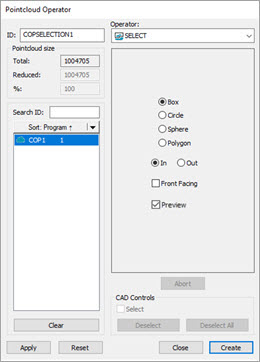
Dialogfeld "Punktewolke bearbeiten" – Funktion "Auswählen"
Die Funktion AUSWÄHLEN kann für eine Punktewolke durch einen Klick auf die Schaltfläche Punktewolke auswählen ( ) von der Symbolleiste Punktewolke oder über den Menüeintrag Vorgang | Punktewolke | Auswählen ausgeführt werden. Standardmäßig wird beim Klicken auf die Schaltfläche Punktewolke auswählen von der Symbolleiste die Option Vieleck verwendet.
Diese Funktion AUSWÄHLEN (SELECT) wählt eine Untergruppe von Daten aus, die in einem PW-Befehl enthalten sind.
PC-DMIS schließt nur die Teilmenge der Punktewolkendaten ein, die sich innerhalb der Polygonauswahl befinden, wenn Sie die Option Innen wählen.
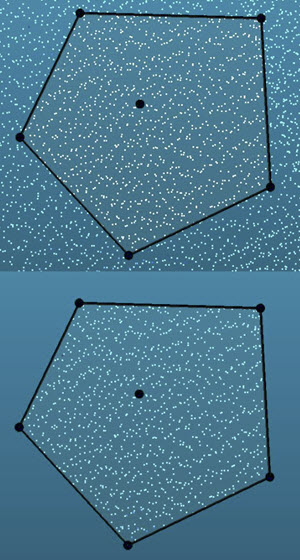
Punktwolkenauswahl, die Daten mit der Option Innen anzeigt:
Bild oben - Die erste Auswahl
Bild unten - Das Ergebnis, nachdem Sie auf die Schaltfläche Anwenden geklickt haben
PC-DMIS schließt nur die Teilmenge der Punktewolkendaten ein, die sich außerhalb der Polygonauswahl befinden, wenn Sie die Option Außen wählen.
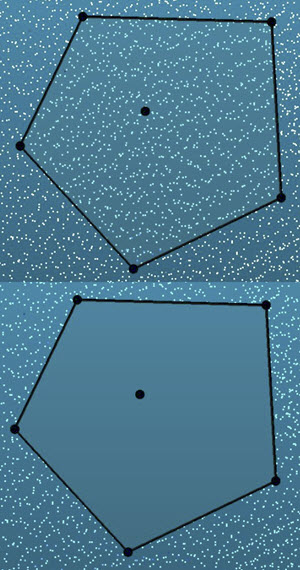
Punktwolkenauswahl, die Daten mit der Option Außen anzeigt:
Bild oben - Die erste Auswahl
Bild unten - Das Ergebnis, nachdem Sie auf die Schaltfläche Anwenden geklickt haben
So wählen Sie eine Punktewolke-Region aus:
Wählen Sie die Punktwolken-ID, auf die Sie die Auswahl anwenden möchten, aus der Liste der Befehle ID aus.
Wählen Sie im Dialogfeld Punktewolke bearbeiten eine Auswahlmethode aus:
Verwenden Sie Strg + Linksklick, wenn Sie die Auswahl treffen. Dadurch wird das Zentrum der Auswahl auf der Punktewolke gefangen.
Es kann auch hilfreich sein, die Option Modell schattiert anzeigen in der Symbolleiste der Grafikansicht (Ansicht | Symbolleisten | Grafikansicht) zu deaktivieren, damit Sie die Punktewolke sehen können.
Klicken und ziehen Sie im Grafikfenster einen Bereich, um einen Teil der Punktewolke auszuwählen. Welche Art von Bereich Sie auswählen, hängt von der in Schritt 2 getroffenen Auswahlmethode ab.
Sie können den Umriss, die Position und die Tiefe der Auswahl ändern:
Um den Umriss eines Kastens, eines Kreises oder einer Kugel zu ändern, ziehen Sie eine Kante an eine neue Position. Für ein Polygon ziehen Sie einen Scheitelpunkt.
Um eine Kastenauswahl zu drehen, ziehen Sie einen Eckscheitelpunkt auf die neue Position.
Um die Position einer Auswahl zu verschieben, ziehen Sie den mittleren Kontrollpunkt an eine neue Position.
Standardmäßig sind die Kasten-, Kreis- und Polygonauswahlen 3D, die sich durch die Punktwolke erstrecken, normal zur Ansicht der Auswahl. Sie können einen der Punkte für die Tiefe in der Mitte anklicken und ziehen, um die Tiefe der Auswahl zu ändern.

Die Polygonregion zeigt:
A - Begrenzungspunkte der Region
B - Mittlerer Passpunkt der Region
A - Tiefenpunkte in Mitte der Region
D - Bewegen Sie den Mauszeiger über einen Scheitelpunkt auf einer Polygonauswahl (oder einer Kante für Kasten-, Kreis- oder Kugelauswahlen), bis er markiert ist, und klicken und ziehen Sie ihn dann, um den Umriss der Auswahl zu ändern.
Wenn Sie die Punkte innerhalb der Auswahl behalten möchten, klicken Sie im Dialogfeld Punktewolke bearbeiten auf Innen. Sollen stattdessen die Punkte außerhalb des Auswahlbereiches verwendet werden, klicken Sie Außen.
Wenn Sie nur die Punkte in der Auswahlansicht behalten möchten, die nach vorne gerichtet sind, klicken Sie auf das Kontrollkästchen Vorderseite. Weitere Informationen unter "Punktewolke Auswahl - Vorderseite".
Die Software aktiviert standardmäßig das Kontrollkästchen Vorschau. Dadurch können Sie die Punktewolke sehen, wenn Sie eine Region auswählen. Möglicherweise möchten Sie das Kontrollkästchen deaktivieren, damit die ausgewählten Punktewolkendaten nicht hervorgehoben werden. Dies kann hilfreich sein, wenn Sie ein sehr großes Punktewolkenobjekt haben und die Anzeige der ausgewählten Punktewolkendaten die Leistung beeinträchtigt.
Nachdem Sie im Grafikfenster auf die benötigten Punkte geklickt haben, um den Auswahltyp festzulegen, klicken Sie auf die Schaltfläche Übernehmen. Die Punkte innerhalb oder außerhalb des ausgewählten Bereichs werden von PC-DMIS im Grafikfenster angezeigt.
Wenn Sie den Vorgang abgeschlossen haben, klicken Sie auf Erzeugen. PC-DMIS fügt einen Befehl PW/OPER,AUSWAHL in das Bearbeitungsfenster ein.
Sobald Sie die ergänzenden Daten auswählen möchten, können Sie dies mit der Funktion BOOLESCH realisieren. Weitere Informationen zur Option Komplement von BOOLESCH finden Sie im Abschnitt „BOOLESCH“.
Klicken Sie auf Erstellen, um einen Befehl COP/OPER,SELECT in das Bearbeitungsfenster einzufügen.
PC-DMIS erzeugt den Befehl Punktwolke AUSWAHL im CAD-Koordinatensystem. Die folgenden Beispiele beschreiben die Werte für jede Auswahlmethode.
Ein Tiefenwert von 0 (null) bedeutet unendliche Tiefe, die in der Auswahlansicht durch die gesamte Punktewolke geschnitten wird.
Mehr:

 Beispiel PWAUSWAHL Kasten