Die Optionen in der Gruppe CAD-Auswahl zeigen die CAD-Koordinaten für ein Konturelement und geben Ihnen die Möglichkeit, die auf das CAD bezogenen Funktionen durchzuführen.
Für ein Konturelement sind die Koordinaten ein oder mehrere CAD-Punkte, die die Schnittebene, den Start- und Endpunkt des Profils definieren, in dem die Konturpunkte liegen.
Zum Beispiel:
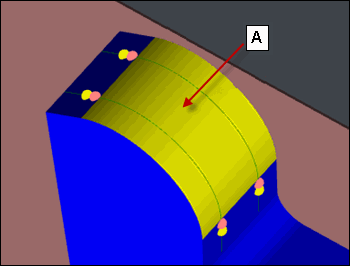
A. Einzelklick auf einen Auswahlpunkt auf der gekrümmten Oberfläche
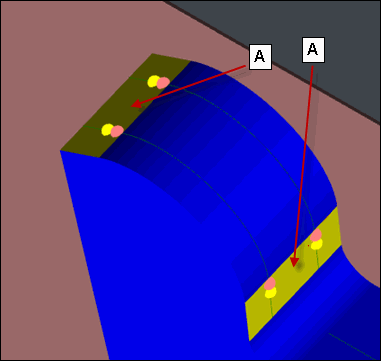
A. Mehrfachklick auf die Auswahlpunkte auf zwei planare Flächen
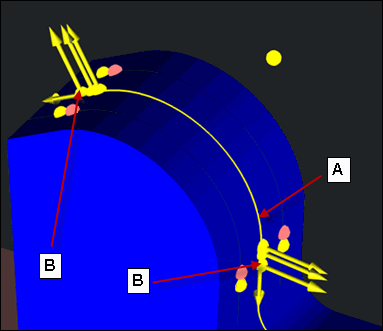
A. Profilschnittebene
B. CAD-Punkte, die im CAD-Auswahlbereich angezeigt werden
Beispiele für CAD-Auswahlpunkte
Wenn Sie einen CAD-Auswahlpunkt für ein Konturelement auswählen, müssen Sie in der Nähe einer Begrenzung klicken. Der Auswahlpunkt wird auf die Begrenzung projiziert und bestimmt die Richtung des Schnitts. Zum Beispiel:
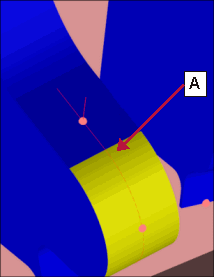
A. Richtiger CAD-Auswahlpunkt
Klicken Sie nicht in die Mitte einer Fläche. Dies führt zu einem Fehler. Zum Beispiel:
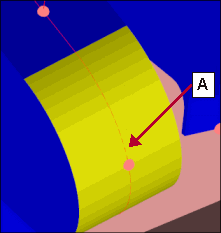
A. Falscher CAD-Auswahlpunkt
Um die ausgewählte Fläche und die dazugehörigen Begrenzungen zu sehen, halten Sie die Umschalttaste gedrückt, positionieren Sie Ihren Mauszeiger über der CAD-Zeichnung und klicken Sie dann in die Nähe einer Grenze oder Begrenzungslinie.
Elementoptionen
Die folgenden Grafiken zeigen die Optionen für jedes Element.
BA- und BD-Elemente
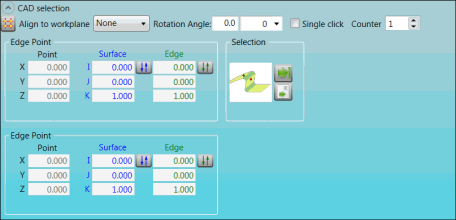
Gruppe "CAD-Auswahl" für BA- und BD-Elemente
BF-, BH- und BK-Elemente:
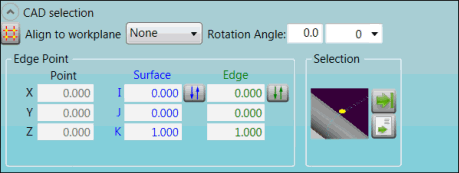
Gruppe "CAD-Auswahl" für BF, BH- und BK-Elemente
BM- und BN-Elemente:
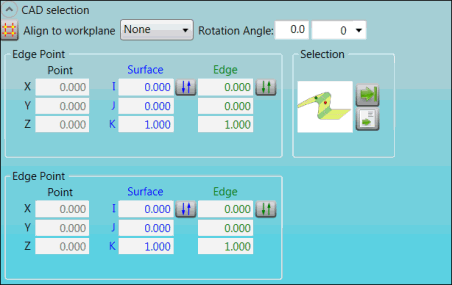
Gruppe "CAD-Auswahl" für BM- und BN-Elemente
BP-Element:
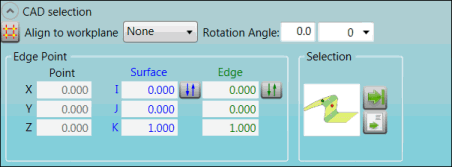
Gruppe "CAD-Auswahl" für BP-Element
Beschreibungen
Die nachstehende Tabelle beschreibt die Optionen.
Nähere Angaben zu den Beschreibungen der Symbole, die in dieser Gruppe erscheinen, finden Sie im Thema "Anwenden der Symbole".
| Eintrag | Beschreibung |
Feld Rotationswinkel |
Bestimmen Sie den Rotationswinkel der Profilschnittebene. |
Auswahlliste |
CAD-Abtrennabstand vom Klickpunkt auswählen oder eingeben. Der Wert "0" steht für einen unbegrenzten Abstand. |
Kontrollkästchen Einfachklick |
Aktivieren Sie dieses Kontrollkästchen, um die CAD-Auswahl mit einem Klick zu aktivieren. Um die CAD-Auswahl mit Mehrfachklick zu verwenden, deaktivieren Sie das Kontrollkästchen. Damit wird die Liste Zähler angezeigt. |
Liste Zähler |
Bestimmen Sie die Anzahl der EBE-Elemente dieses Typs in der Messroutine. |
Liste An Arbeitsebene ausrichten |
Arbeitsebene auswählen. |
Bereich Kantenpunkt |
Felder X-, Y- und Z-Punkt: Diese Felder enthalten die X-, Y- und Z-Nennwerte der Position des Elementes. Felder I-, J- und K-Fläche: In diesen Feldern werden die Flächenpositionen des Elements angezeigt. Felder Kante: In diesen Feldern wird die berechnete Antastrichtung (Vektor) für den Kanten-Messpunkt oder für die Punkte angezeigt. |
Bereich Auswahl
|
Diese Abbildung zeigt die Navigation für die CAD-Auswahl mit Einzel- oder Mehrfachklick. |
Bereich Auswahl
|
Diese Abbildung stellt den Navigationspfad dar. |
Mehr:

