Fertigstellen der Gruppe "Elementdefinition" für ein Konturelement

Verwenden Sie die Optionen in der Gruppe Elementdefinition, um zusätzliche Werte für ein Konturelement zu bestimmen.

Elementoptionen

Die folgenden Grafiken zeigen die Optionen für jedes Element.

Die Felder Element-ID und ID enthalten die entsprechende ID des Elementes.

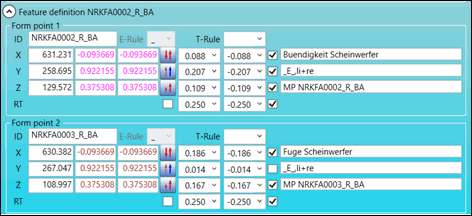
BA-Element:

Gruppe "Elementdefinition" für BA-Element

Gruppe "Elementdefinition" für BA-Element

BD-Element:
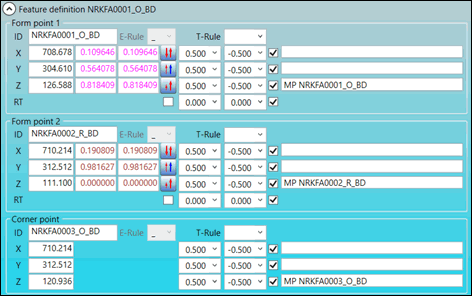
Gruppe "Elementdefinition" für BD-Element

BF-Element:
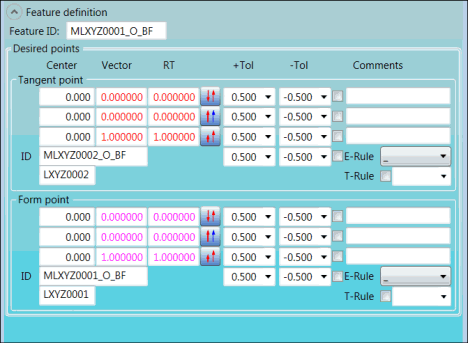
Gruppe "Elementdefinition" für BF-Element

Gruppe "Elementdefinition" für BF-Element

BH-Element:
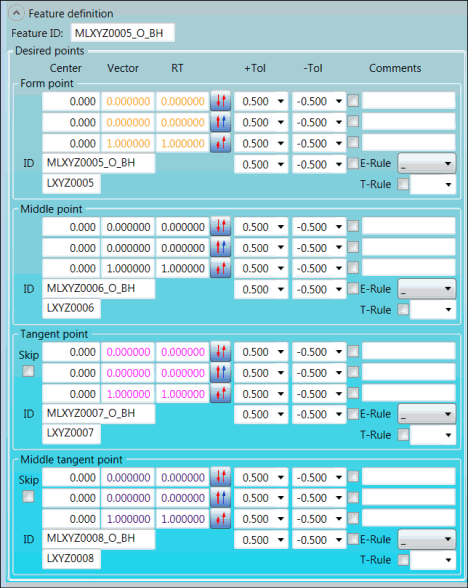
Gruppe "Elementdefinition" für BH-Element

Gruppe "Elementdefinition" für BH-Element

BK-Element:
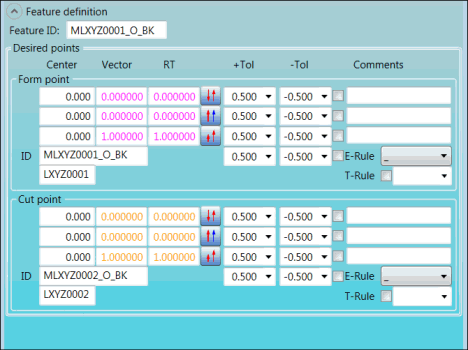
Gruppe "Elementdefinition" für BK-Element

Gruppe "Elementdefinition" für BK-Element

BM-Element:
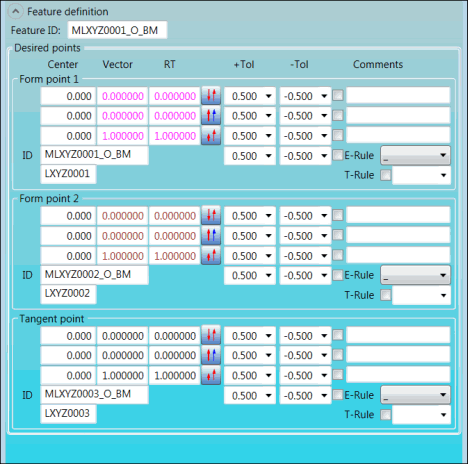
Gruppe "Elementdefinition" für BM-Element

Gruppe "Elementdefinition" für BM-Element

BN-Element:
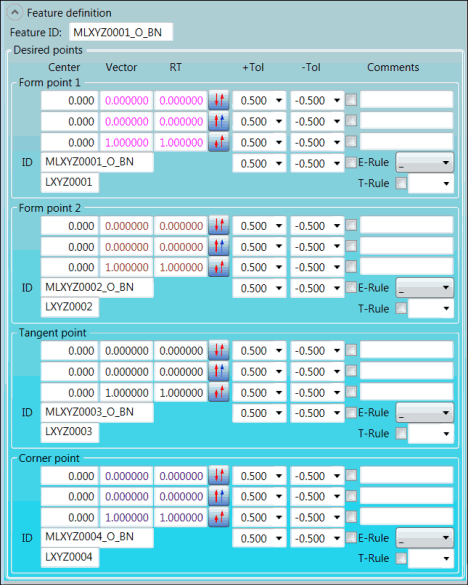
Gruppe "Elementdefinition" für BN-Element

Gruppe "Elementdefinition" für BN-Element

BP-Element:
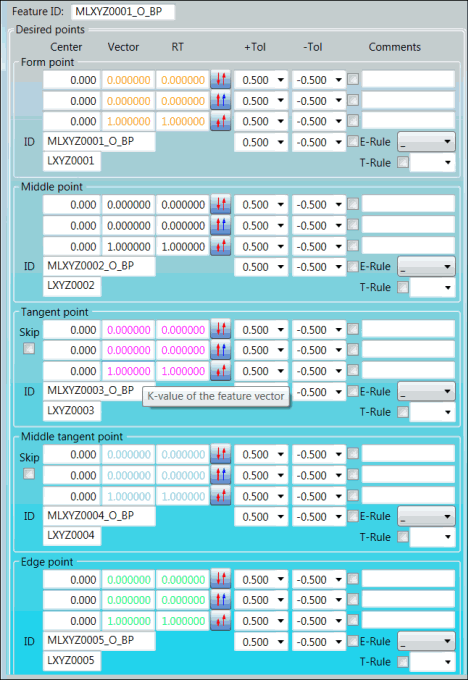
Gruppe "Elementdefinition" für BP-Element

Gruppe "Elementdefinition" für BP-Element

Beschreibungen

Die nachstehende Tabelle beschreibt die Optionen.

Nähere Angaben zu den Beschreibungen der Symbole, die in dieser Gruppe erscheinen, finden Sie im Thema "Anwenden der Symbole".

Eintrag

Beschreibung

Feld Element-ID

In diesem Feld wird die Buchstaben- und Zahlenkombination, die das Element kennzeichnen, angezeigt.

Bereich Gewünschte Punkte

Wenn Sie den Mauszeiger über eine Option in diesem Bereich bewegen, erscheint auf dem Bildschirm ein Tipp zu dieser Option.

Diese Bereiche enthalten alle die folgenden Einträge:

Bereich Formpunkt (BF, BH, BK, and BP)
Bereiche Formpunkt 1 und Formpunkt 2 (BA, BM, and BN)
Bereich Schnittpunkt (BK)
Bereich Kantenpunkt (BP)
Bereich Tangentenpunkt (BF, BH, BM, BN, and BP)
Bereich Mittlerer Tangentenpunkt (BH and BP)

  • Felder Zentrum: Dieser Felder enthalten die X-, Z- und Z-Koordinaten des Elementes.

  • Felder Vektor: In diesen Feldern werden die I-, J- und K-Werte des Elementvektors für den Messvorgang angezeigt.

  • Felder RT: Geben Sie die I-, J- und K-Werte des Protokollvektors (RT) des Elements zur Prüfung des Elementes ein.

  • Listen OTol: Wählen Sie die oberen Toleranzen für die Merkmalsachsen X, Y, Z und RT.

  • Listen UTol: Wählen Sie die unteren Toleranzen für die Merkmalsachsen X, Y, Z und RT.

  • Kontrollkästchen Ausgabe X-Achse, Ausgabe Y-Achse, Ausgabe Z-Achse und Ausgabe RT-Achse: Damit können die Toleranzen im Bearbeitungsfenster sowie in den Protokollen (wenn PC-DMIS Informationen in Textform speichert) angezeigt werden. Markieren Sie das Kontrollkästchen für jede Toleranz, die Sie drucken möchten. Das Kontrollkästchen für jede Achse, das gemäß der gewählten Option in der Liste E-Regel geprüft werden muss, ist automatisch markiert und grau hinterlegt. Diese Kontrollkästchen können nur durch die Auswahl einer anderen Option in der E-Regel-Liste angepasst werden.

  • Felder Kommentare: In diese Felder können Sie Kommentare eingeben. Die Kommentare werden in Protokollen vor den Merkmalen angezeigt, wenn PC-DMIS die Informationen in einem Textformat abspeichert.

  • Liste E-Regel: Wählen Sie die E-Regel (Evaluierungsregel), die die zu tolerierende Achse bestimmt. Bewegen Sie Ihren Mauszeiger über die Option für weiterer Informationen zur jeweiligen Option. Die ausgewählte Option wird Teil der ID im Feld ID.

  • Feld T-Regel: Mit diesem Feld können Sie die aktuellen Toleranzen in einer T-Regel (Toleranzregel) speichern. Dies ist nützlich für Toleranzen, die oft verwendet werden. Beispiel: -0.3 und 0.3. Sie können ebenfalls die Toleranzen einer bestehenden T-Regel aufrufen und eine T-Regel löschen.

  • Geben Sie im Feld T-Regel einen Name für die T-Regel ein, klicken Sie mit der rechten Maustaste in das Feld und wählen Sie die Option Speichern, um die aktuellen Toleranzen in den Listen +Tol und -Tol:

Optionen Speichern und Löschen

Optionen Speichern und Löschen

In der Liste erscheint dann die T-Regel.

  • Wählen Sie die Regel in der Liste aus, um die Toleranzen für eine vorhandene T-Regel wieder aufzurufen.

  • Um eine T-Regel zu löschen, wählen Sie die entsprechende Regel aus, klicken Sie mit dem rechten Mausklick darauf und wählen Sie die Option Löschen.

  • Feld ID: in diesem Feld wird die ID des Elements angezeigt. Die ID des Merkmals erscheint direkt unter diesem Feld.

Bereich Mittelpunkt (BH und BP): Eine komplette Beschreibung finden Sie im Abschnitt MID_PT im Standard VW 101 26: 2011-03.

Kontrollkästchen Überspringen (BH und BP): Diese Option ist für optionale Tangenten- und Mitteltangentenpunkte verfügbar. Markieren Sie dieses Kontrollkästchen, wenn Sie den dazugehörigen Tangentenpunkt nicht messen möchten.

Bereich Eckpunkt (BN): Eine komplette Beschreibung finden Sie im Abschnitt COR_PT im Standard VW 101 26: 2011-03.

Beispiel

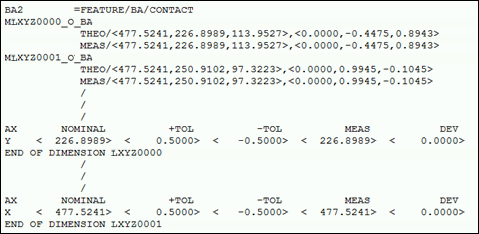
Das folgende Beispiel zeigt ein Gruppe Elementdefinition für das BA-Element und das dazugehörige Bearbeitungsfenster:
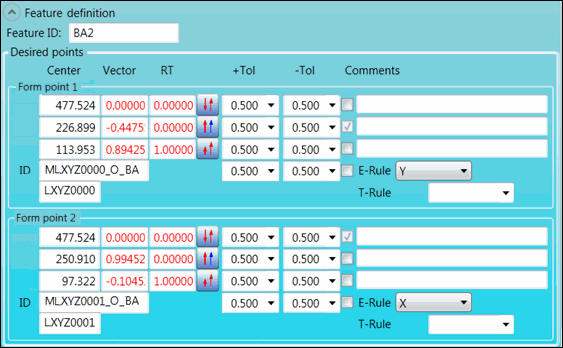
BA-Element (Beispiel)

Beispiel für BA-Element

Bearbeitungsfenster (Beispiel)

Bespiel für Bearbeitungsfenster

Mehr:

Fertigstellen der Gruppe "CAD-Auswahl"

Fertigstellen der Gruppe "Allgemeine Elementparameter" für ein Element