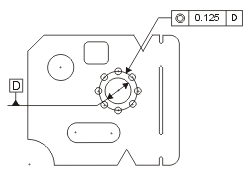
So können Sie prüfen, ob eine kreisförmige Öffnung konzentrisch zu einem Mittelloch ist:
Öffnen Sie das Fenster Taster-Anzeige (STRG + W).
Passen Sie bei Bedarf die Beleuchtung und die Vergrößerung über die Taster-Werkzeugleiste an. Siehe "Taster-Werkzeugleiste: Registerkarte 'Vergrößerung'" und "Taster-Werkzeugleiste: Registerkarte 'Beleuchtung'".
Wählen Sie die Option Kreis-Messlehre aus der Auswahlliste der Registerkarte Messlehre in der Taster-Werkzeugleiste aus.
Doppelklicken Sie auf der Registerkarte Messlehre auf das Feld Durchmesser und geben Sie einen Durchmesser-Nennwert von 8,000 ein.
Bewegen Sie das KMG so, dass das Mittelloch innerhalb des Ansichtsfelds liegt. Sobald das KMG in der Nähe ist, können Sie die Kreis-Messlehre zusätzlich mithilfe der Maus zum genauen Mittelpunkt ziehen.
Klicken Sie auf die Schaltfläche Null Ergebnisanzeige DXYZ  auf der Registerkarte Messlehre. Dadurch werden die DX-, DT- und DZ-Werte auf Null gestellt.
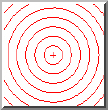
Ändern Sie den Messlehretyp in Radiusdiagramm-Messlehre.
Doppelklicken Sie auf der Registerkarte Messlehre auf das Feld Abst. und geben Sie den Nennwert 1,000 ein.
Ziehen Sie die Radiusdiagramm-Messlehre so, dass sie konzentrisch zu dem Muster liegt.
Lesen Sie die X- und Y-Werte von den DX- und DY-Werten der Taster-Anzeige ab.