Der CWS kann in verschiedenen exklusiven Modi betrieben werden:
Abstandsmodus (Standard)
Stärkemodus
Sie können den Stärkemodus aktivieren, wenn Sie das Scan-Dialogfeld Stärke öffnen oder wenn Sie den Befehl ausführen. Die Software deaktiviert den Stärkemodus, wenn Sie das Dialogfeld schließen oder wenn die Ausführung des Befehls abgeschlossen ist.
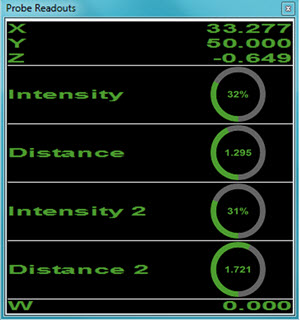
Im Stärkemodus meldet die Software zwei Wertepaare von der Steuereinheit des Sensors:
Abstand1 und Intensität1
Abstand2 und Intensität2
PC-DMIS zeigt diese Werte in der Taster-Ergebnisanzeige an, wenn das Scan-Dialogfeld Stärke geöffnet ist oder während der Ausführung.
Um einen Dickenscan zu erstellen:
Sicherstellen, dass Sie sich im CNC-Modus befinden und dass CWS der aktive Sensor ist.
Importieren Sie Ihr CAD-Modell, um den Sensorbahnverlauf zu definieren.
Öffnen Sie das Scan-Dialogfeld Stärke (Einfügen | Scan | Stärke).
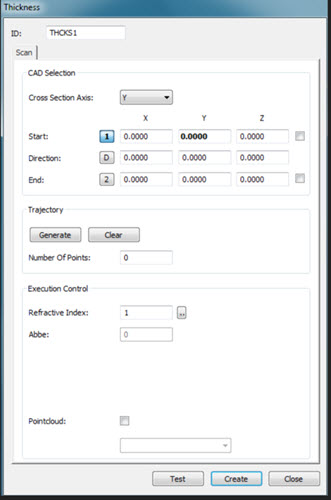
Scan-Dialogfeld Stärke
Achse aus der Liste der Querschnittsachsen auswählen. Die Optionen lauten X, Y oder Z.
Optionen Start, Richtung und Ende eingeben oder auf das CAD-Modell im Grafikfenster klicken, um diese Werte automatisch einzugeben.
Mit den Kontrollkästchen Start und Ende können die Mausklicks von Start- und Endpunkt an der CAD-Kante einrasten. PC-DMIS erzeugt aus der ausgewählten Querschnittsachse und dem ersten Mausklick eine Polylinie. Sie können dann die Querschnittsachse im Feld Start bearbeiten. Die Software aktualisiert automatisch die erzeugte Polylinie aus der neuen benutzerdefinierten Koordinate.
Klicken Sie im Bereich Bahnverlauf auf die Schaltfläche Erzeugen. Die Software generiert den Scan-Bahnverlauf für den Sensor, zeigt die Anzahl der erzeugten Punkte an und aktualisiert die Anzeige in der CAD-Ansicht.
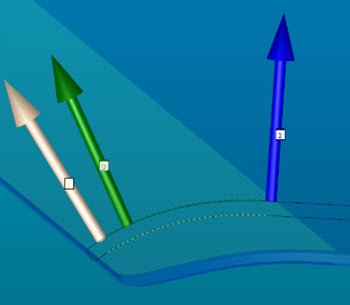
Beispiel eines erzeugten Stärkescans
Klicken Sie auf die Schaltfläche Löschen, um die Scan-Bahnverlauf und die Werte in den Feldern Start, Richtung und Ende zu entfernen.
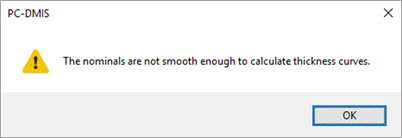
Die Nenndaten der Primärkurve müssen im Verhältnis zur Stärke glatt sein. Wenn es sich nicht um eine glatte Kurve handelt und Sie auf die Schaltfläche Erzeugen klicken, zeigt die Software eine Fehlermeldung an und erzeugt keine Punkte.
Bearbeiten Sie ggf. den Wert des Brechungsindexes. Klicken Sie auf die Schaltfläche Bearbeiten, um das Dialogfeld Material auswählen aufzurufen. Sie können dann die aktuellen Werte überprüfen oder aktualisieren.
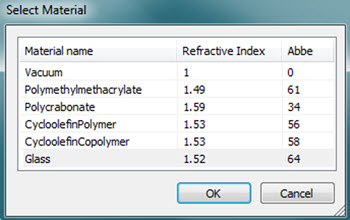
Dialogfeld 'Material auswählen' für Dickenscan
Aktivieren Sie das Kontrollkästchen Punktwolke, wenn Sie die gescannten Punkte in einen bestehenden Punktwolke-(PW)-Befehl einbinden möchten. Wenn Sie dieses Kontrollkästchen aktiviert haben, geben Sie die ID für den PW-Befehl ein oder wählen Sie ihn aus der Liste aus. Sollte der PW-Befehl noch nicht vorhanden sein, werden Sie von PC-DMIS gefragt, ob er für Sie erzeugt werden soll. Ausführliche Informationen zu Punktewolken-Vorgängen finden Sie unter "Punktewolken-Vorgängen" in der Dokumentation von PC-DMIS Laser.
Mehr: