Taster-Werkzeugleiste - Registerkarte CWS-Parameter
Die Registerkarte CWS-Parameter in der Taster-Werkzeugleiste (Ansicht | Andere Fenster | Taster-Werkzeugleiste) ist verfügbar, sobald das System entsprechend konfiguriert wurde:
Das CWS muss als das aktive Lasersystem konfiguriert werden. Normalerweise geschieht dies in der Fertigungsanlage während des Programmstarts oder durch einen Service-Techniker.
Sobald das System ordnungsgemäß konfiguriert wurden ist, müssen Sie einen Taster mit den richtigen Eigenschaften wählen. Sie können den Taster im Dialogfeld Taster-Hilfsprogramme konstruieren. Sie sollten Sie Auswahl OPTIV_FIXED und eine Linse mit CWS nutzen. In der Regel wird dies bei der Konfiguration Ihres Systems vom Hersteller in der Datei USRPROBE.DAT lokal festgelegt.
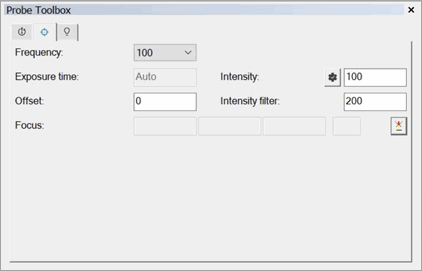
Die Registerkarte CWS-Parameter kann die folgenden Informationen enthalten:
Frequenz (Messrate)
Die Messrate legt die Anzahl der gemessenen Werte fest, die der CWS-Sensor pro Zeiteinheit aufzeichnet. Angenommen, die Messrate wird auf 2.000 Hz gesetzt, dann werden pro Sekunde 2.000 Messwerte aufgenommen. Die Intensitätsanzeige ist u. U. bei der Auswahl der korrekten Einstellung hilfreich. Wenn es sich um Flächen mit sehr geringem Reflexionsgrad handelt, könnte es nötig sein, die Messrate zu reduzieren. Dadurch wird die CCD-Linie des Optiksensors über einen längeren Zeitraum beleuchtet und demzufolge wird die Durchführung von Messungen selbst bei sehr schwacher Reflexion möglich.
Wenn Sie eine Frequenz eingeben, die nicht im Bereich der gültigen Frequenzwerte liegt, zeigt PC-DMIS eine Meldung zur Korrektur der Eingabe an und informiert Sie über den nächstliegenden gültigen Frequenzwert:
Ungültige Frequenz: 3 Hz
Bitte gültige Frequenz verwenden. Die nächstliegende gültige Frequenz ist 32 Hz.
Wenn Sie eine ungültige Frequenz eingeben, diese aber innerhalb des Bereichs der gültigen Frequenzwerte liegt (z. B. nicht in der Liste der gültigen Frequenzen enthalten ist), zeigt PC-DMIS eine Meldung an, um die Eingabe zu korrigieren. Die Meldung informiert Sie auch über die nächsten gültigen Frequenzwerte über und unter dem eingegebenen Wert:
Ungültige Frequenz: 300 Hz
Bitte gültige Frequenz verwenden. Die nächstliegenden gültigen Frequenzen sind 100 Hz und 320 Hz.
Die Software prüft bei der Ausführung auch auf eine ungültige CWS-Frequenz. Wenn Sie einen ungültigen Wert nach einer entsprechenden Software-Anforderung nicht korrigiert haben, zeigt PC-DMIS im Ausführungsfenster eine Meldung mit dem ungültigen Frequenzwert an:
Ungültige Frequenz: 300 Hz
PC-DMIS erlaubt es Ihnen nicht, mit der Ausführung der Messroutine fortzufahren. Die einzige Möglichkeit an diesem Punkt ist, die Ausführung zu stoppen und einen gültigen Frequenzwert einzugeben.
Dasselbe geschieht, wenn der CWS-Frequenz eine Variable zugewiesen wird. Wenn die Variable einen ungültigen Wert enthält, gibt PC-DMIS eine entsprechende Meldung wie oben beschrieben aus.
Wenn Sie bei Elementen mit variablen Eingaben oder numerischen Werten F9 drücken, öffnet PC-DMIS die Taster-Werkzeugleiste. Von dort aus können Sie eine unterstützte Frequenz aus der Liste auswählen. Wenn der Wert in einer Variablen gespeichert ist, die der CWS-Frequenz zugeordnet ist, aktualisiert PC-DMIS die Variable mit dem neuen Wert, wenn Sie einen gültigen Wert aus der Liste auswählen.
Belichtungszeit und automatische Intensität
Indem die Intensität angepasst wird, kann die relative Impulsdauer der LED und damit die effektive Helligkeit der Lichtquelle ausgewählt werden. Die Option Autom. Helligkeit ist nützlich, wenn die Reflexion der Messoberfläche sich ändert. Wenn beispielsweise eine stark reflektierende Oberfläche gemessen wird, bei der die höchste Messrate noch immer zur Übermodulation führt, ist es sinnvoll, die Autom. Helligkeit auszuschalten und die Lampenhelligkeit manuell anzupassen.
Eine andere Option ist es, die Autom. Helligkeit eingeschaltet zu lassen und die Belichtungszeit zu reduzieren. Um eine schlecht reflektierende Oberfläche mit einer hohen Messrate zu messen, verwenden Sie eine längere Impulsdauer oder eine längere Belichtungszeit.
Ein dunkler Bezug ist absolut notwendig, immer wenn die Belichtungszeit geändert wurde. Bitte lesen Sie im entsprechenden Abschnitt Ihrer Bedienungsanleitung der CWS-Einheit nach.
Versatz
Je nach Reflexion der Oberfläche und der Messrate (Frequenz) können optimale Intensitätswerte in verschiedenen Bereichen des Sensorbereichs auftreten.
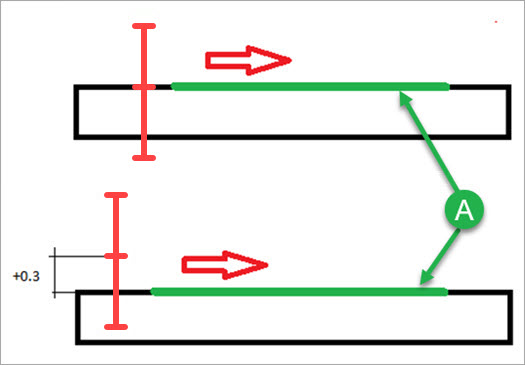
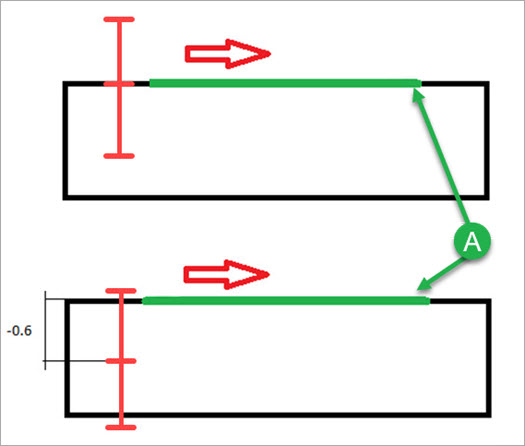
Die Einstellung Versatz wird verwendet, um zum besten Scanbereich des Sensors zu gelangen. Die Eingabe für diesen Versatz ist ein Plus-Wert (+) oder ein Minus-Wert (-) in mm.
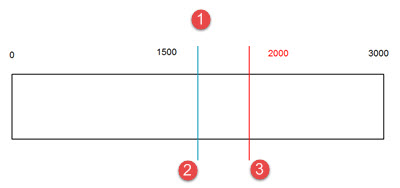
1 - Abstand (Sensorbereich für einen 3-mm-Sensor)
2 – Versatz = 0.000
3 – Versatz = 0.500
Die Grafik zeigt die Auswirkungen, wenn ein Versatzwert verändert wird
Die Versatz-Unterstützung für den HP-OW (CWS)-Sensor setzt voraus, dass Sie die DC-Firmware ab Version 51.03.000 installiert haben.
Nehmen wir zum Beispiel an, Sie möchten eine Messroutine mit einem Merkmal ausführen, das mit einem HP-OW- oder CWS-Sensor gemessen werden soll. Wenn der Versatz-Parameter ungleich 0 ist und die aktuelle DC-Firmware-Version den HP-OW-Versatz-Parameter nicht unterstützt, zeigt PC-DMIS diese Fehlermeldung an:
Der Laserparameter "Versatz" wird von der Maschinensteuerung nicht unterstützt.
 Beispiel für linearen Scan vor und nach der Anwendung eines Versatzes
Beispiel eines Dickenscans vor und nach der Anwendung eines Versatzes
Helligkeitsfilter
Dieser Wert definiert den Schwellenwert zwischen Rauschen und dem Messsignal. Spitzen, die unter diesem Schwellenwert liegen, werden als ungültig erkannt und mit einem Messwert "0" dargestellt.
Es besteht keine lineare Beziehung zwischen dem Filter (Sensorintensität) und der 'Intensität'. Wenn Sie beispielsweise die Filter (Sensorintensität) auf 50 setzen, werden nicht zwangsläufig alle Werte unter einer Intensität von 50 herausgefiltert.
Bei einer Messrate unter 1 kHz wird ein Filter (Sensorintensität) von 40 empfohlen. Dadurch werden Messwerte von zu geringer Intensität vermieden, die nur leicht über dem Rauschen liegen und die Messung verfälschen würden. Bei einer Messrate ab 1 kHz ist ein minimale Wert von 15 angebracht, um die Dynamik des Gerätes vollständig auszunutzen.
Fokus
Die Schaltfläche Auto-Fokus  liest die aktuelle XYZ-Position der Maschine und den Abstandswert vom CWS-Sensor. Diese Werte berechnen die Fokusposition sowie den Wert der Signalqualität und zeigen sie in den vier Fokusfeldern an.
Hinweis zu Filtermodi
Die Parameter Geschwindigkeit und Frequenz definieren die Punktdichte des Sensors. Bei Scans führt PC-DMIS dann eine Sekundärfilterung durch, wie sie in den Einstellungen Nullfilter und Punktdichte definiert ist.
Chromatische-Weißlichtsensor (HP-OW) Taster-Anzeigefenster
Wenn der chromatische Weißlichtsensor (CWS) der aktive Sensor ist, werden in der Taster-Ergebnisanzeige die X-, Y- und Z-Werte angezeigt. Ebenfalls sind folgende Werte sichtbar:
Intensität - Der Wert ist ein Prozentsatz, der in einer kreisförmigen Grafik erscheint. Ein Wert über 99 % gibt einen Messfehler an; z. B. wenn sich der Sensor außerhalb des Erkennungsbereiches befindet. Tritt ein Messfehler auf, dann wird der nicht-graue Teil der Grafik rot.
Abstand - Der Wert ist in den aktuellen Maßeinheiten (Zoll oder mm) angezeigt. Der Wert erscheint in einer kreisförmigen Grafik. Wenn der Abstandswert in einem Bereich innerhalb von 10 % der oberen oder unteren Grenze des Antastbereiches liegt, dann färbt sich der nicht-graue Teil der Grafik rot.
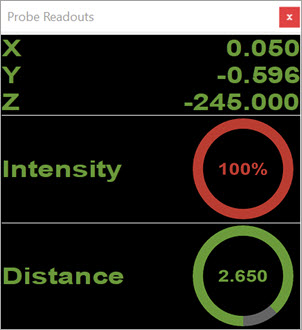
Taster-Ergebnisanzeige mit Anzeige der Übersteuerung
Damit diese Anzeigen angezeigt werden, dürfen Sie nicht die Registerkarte CWS Laser auswählen. Nach der Auswahl werden die Messwerte nicht mehr an das Taster-Anzeigefenster gesendet.
Weitere Informationen zur Registerkarte CWS-Parameter in der Taster-Werkzeugleiste finden Sie unter "Laser-Taster-Werkzeugleiste: Registerkarte CWS-Parameter" in der Dokumentation von PC-DMIS Laser.
Anzeige Dunkler Bezug
Sie müssen einen HP-OW-Sensor als aktiven Sensor haben, damit der Wert für den Dunklen Bezug im Taster-Anzeigefenster angezeigt wird.
Um den Wert für den Dunklen Bezug im Taster-Anzeigefenster anzuzeigen, gehen Sie wie folgt vor:
Fügen Sie den HP-OW Sensor in Ihre Messroutine ein.
Öffnen Sie das Dialogfeld Taster-Anzeige einrichten (Bearbeiten | Einstellungen | Taster-Anzeige einrichten).
Aktivieren Sie das Kontrollkästchen Dunkler Bezug anzeigen. In der Standardeinstellung ist das Kontrollkästchen nicht aktiviert.
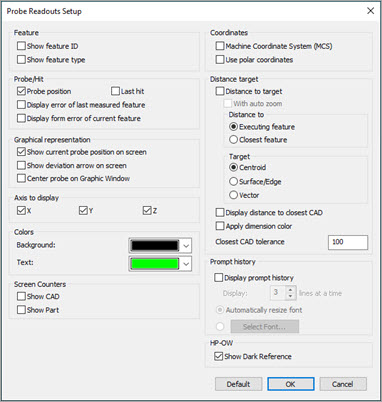
Dialogfeld "Taster-Anzeige einrichten" mit ausgewähltem Kontrollkästchen "Dunklen Bezug anzeigen"
Klicken Sie auf OK.
Öffnen Sie das Fenster Taster-Anzeige (Ansicht | Andere Fenster | Tasteranzeige oder drücken Sie STRG + W). PC-DMIS zeigt jetzt den Wert für den Dunklen Bezug im Fenster Taster-Anzeige an.
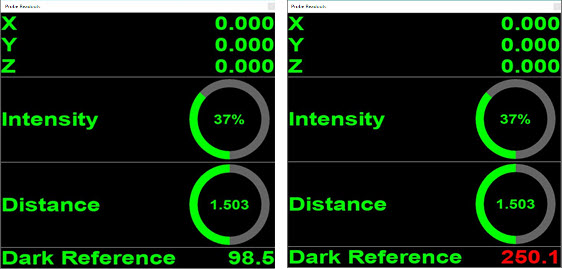
Fenster Taster-Anzeige mit Wert für Dunklen Bezug innerhalb (links) und außerhalb (rechts) der Grenzen
Wenn Sie keinen Wert für den Dunklen Bezug sehen, bedeutet dies entweder, dass Sie keine Messung für den Dunklen Bezug durchgeführt haben oder dass die letzte automatische Anfrage für den Dunklen Bezug fehlgeschlagen ist.
Sie können einen Dunklen Bezug automatisch auf eine der folgenden Arten anfordern:
Sie können einen Dunklen Bezug auch mit dem Befehl PassThrough anfordern. Details hierzu finden Sie im Abschnitt "CWS Dunkler Bezug PassThrough-Befehl" im Thema "Chromatischer Weißlichtsensor (CWS)".
Mehr:
Chromatischer Weißlichtsensor (CWS)
Definition eines Flächenpunktes durch Klicken auf eine Punktewolke