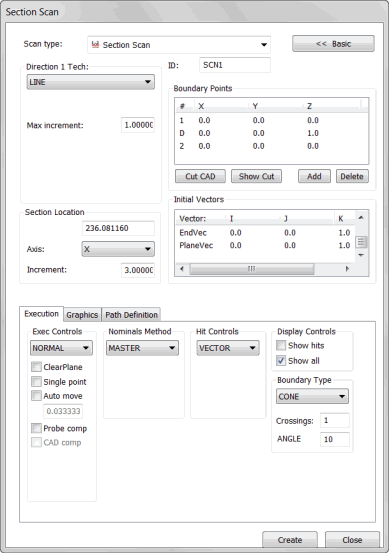
Dialogrutan Sektionsscan
Scanåtgärden Infoga | Scan | Sektion är nästan likadan som scanåtgärden Linjär öppen. Ytan scannas längs en linje på en detalj. Den här typen av scanåtgärd är bara tillgänglig när det finns tillgängliga CAD-ytdata. CAD-ytdata används för att ange en startpunkt och en slutpunkt för sektionen. För sektionsscanåtgärder används start- och slutpunkten för linjen, samt en riktningspunkt. Mäthuvudet finns alltid kvar inom snittplanet när scanåtgärden utförs.
Det finns tre typer av riktningstekniker för sektionsscanåtgärder.
Identifiera och hoppa över hål
När du utför en sektionsscan kan du identifiera hål och hoppa över dem när detaljen scannas. I den här typen av scanåtgärd kan du markera "sektionslinjer" som har ritats på skärmen av CAD-ingenjören och sedan fortsätta med scanåtgärden.
Flera scanåtgärder längs en fast axel
En fördel med att använda en sektionsscanåtgärd är att du kan utföra flera scanåtgärder längs en fast axel.
Anta att du vill scanna längs en linje längs Y-axeln med ett visst stegvärde längs X-axeln. Steg:
Vid X = 5.0 skulle du scanna den första raden.
Vid X = 5.5 skulle du scanna den andra raden.
Vid X = 6.0 skulle du scanna den tredje raden.
Du kan göra detta med flera scanåtgärder av typen Linjär öppen, men dessa typer av stegvärdesscanningar kan även utföras som en sektionsscan.
För att göra detta skapar du sektionsscanåtgärden med X-axeln som sektionsaxel och 0.5 som sektionsstegvärde. Du bör också ange andra parametrar (se Utföra en avancerad scanåtgärd av typen Linjär, öppen. När scanåtgärden har mätts visas dialogrutan Sektionsscan igen med samtliga begränsningspunkter flyttade till nästa sektion med det stegvärde du har angett.
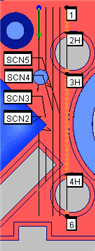
Exempel på inkrementella scanningar
Så här skapar du en sektionsscan
Kontrollera att du har aktiverat ett TTP-mäthuvud eller ett analogt mäthuvud.
Aktivera CNC-läget i PC-DMIS.
Välj Infoga | Scan | Sektion på undermenyn. Dialogrutan Sektionsscan visas.
Skriv namnet på scanåtgärden i rutan ID om du vill använda ett anpassat namn.
Välj en lämplig SEKTION-typ för den första riktningen i listan Riktning 1. Skriv lämpliga steg- och vinkelvärden (beroende på vilken teknik du har valt) i rutorna Maxsteg, Minsteg, Maxvink. och Minvink.
Om scanåtgärden går över flera ytor kan du markera vissa ytor med hjälp av kryssrutan Välj (se Fliken Grafik).
Lägg till 1-punkten (startpunkten), D-punkten (för den riktning som du vill scanna i) och 2-punkten (slutpunkten) för sektionsscanåtgärden. På så sätt markeras den linje som du vill scanna. Välj dessa punkter med hjälp av en av procedurerna som beskrivs i avsnittet "Området Begränsningspunkter".
Välj knappen Snitta CAD. Detta innebär att scanåtgärden delas upp i delsektioner och dessutom visas de platser som kommer att hoppas över när åtgärden körs på grund av hinder (t.ex. hål) i ytan. Klicka på knappen Visa gränser för att visa begränsningspunkterna igen.
Gå till området Snittposition och gör följande:
Gå till listan Axel och välj den axel som efterföljande sektionsscanåtgärder ska förflyttas stegvis längs.
Skriv in positionsvärdet för axeln som du vill ange för samtliga begränsningspunkter.
Skriv stegvärdet i rutan Stegvärde. Med det här värdet anger du hur långt scanåtgärden flyttas efter att du har klickat på Skapa.
Välj vilken typ av mätpunkter som ska tas i listan Mätpunktstyp i området Mätpunkter.
Gör eventuella ändringar för vektorerna i området Utgångsvektorer. Om du vill göra detta dubbelklickar du på vektorn, gör ändringar i dialogrutan Redigera scanelement och klickar på OK för att återgå till dialogrutan Sektionsscan.
Välj ett lämpligt läge för nominella värden i listan Nominella värden i området Metod för nom.
I rutan Tolerans i området Metod för nom. skriver du ett toleransvärde som åtminstone kompenserar för mäthuvudets radie.
Välj ett lämpligt körningsläge i listan Utför i området Alternativ.
Om du använder en detalj i tunnplåt skriver du tjockleken i rutan Tjocklek på fliken Grafik.
Om det behövs markerar du kryssrutor i områdena på fliken Körning.
Om du använder ett analogt mäthuvud kan du behöva använda fliken Kontrollpunkter för att scanningen ska köras optimalt.
Klicka på knappen Skapa i området Teoretisk väg på fliken Vägdefinition för att skapa en förhandsvisning av scanningen på CAD-modellen i Grafikfönstret. När du skapar scanåtgärden startas den vid startpunkten och den valda riktningen följs (och hål hoppas över) tills begränsningspunkten nås.
Du kan ta bort enskilda punkter om du vill. Om du vill göra detta markerar du dem en och en i området Teoretisk väg och trycker på tangenten DELETE.
Om du vill infoga den teoretiska vägen i en Spline-väg går du till området Spline-väg på samma flik.
Gör ytterligare ändringar av scanåtgärden om det behövs.
Klicka på knappen Skapa. Scanåtgärden infogas i Redigeringsfönstret.
När scanåtgärden har skapats flyttas begränsningspunkterna längs den valda axeln med det angivna stegvärdet. De nya begränsningarna visas i Grafikfönstret. Sedan kan du använda dialogrutan Sektionsscan för att skapa en ny sektionsscanåtgärd.