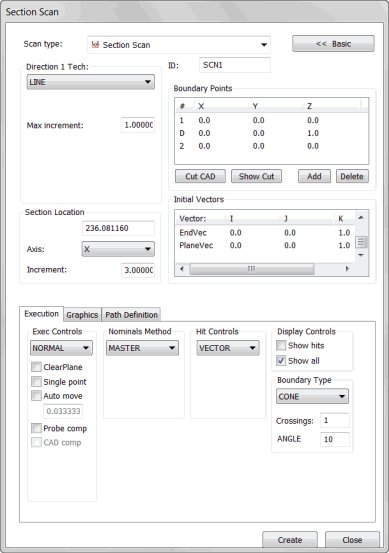
Boîte de dialogue Scanning de section
Le scanning Insérer | Scanning | Section est très semblable au scanning linéaire ouvert. Il scanne la surface le long d'une droite sur la pièce. Ce type de scanning est uniquement disponible quand des données de surface CAO sont disponibles. Avec des données de surface CAO, PC-DMIS détecte un point de départ et un point final à la section. Les scannings de section prennent le point de départ et le point final pour la ligne et incluent également un point de direction. Le palpeur reste toujours à l'intérieur du plan de coupe pendant l'exécution du scanning.
Il existe trois techniques de direction dans le cas d’un scanning de section.
Détecter et ignorer les alésages
Les scannings de section permettent de détecter des alésages et de les ignorer lors d'un scanning le long d'une pièce. Ce type de scanning vous permet de sélectionner des « lignes de section » dessinées à l'écran par l'ingénieur CAO avant de poursuivre l'opération.
Scannings multiples le long d'un axe fixe
Le scanning de section est tout particulièrement utile lorsque vous effectuez plusieurs scannings le long d'un axe fixe.
Imaginez par exemple que vous voulez scanner une ligne le long de l'axe Y à un incrément déterminé le long de l'axe X. Par conséquent :
vous pouvez scanner votre première ligne à X = 5,0.
Vous pouvez scanner votre deuxième ligne à X = 5,5.
Vous pouvez scanner votre troisième ligne à X = 6,0.
Vous pouvez procéder de la sorte avec plusieurs scannings linéaires ouverts, mais ces types de scannings par incrément sont simples à réaliser avec le scanning de section.
Pour ce faire, déterminez le scanning de section avec l'axe X comme axe de section et 0,5 comme incrément de section. Vous devez aussi définir d'autres paramètres (voir « Exécution d’un scanning avancé linéaire ouvert »). Une fois le scanning mesuré, PC-DMIS ouvre de nouveau la boîte de dialogue Scanning de section avec tous les points de limite transférés à la section suivante selon l'incrément indiqué.
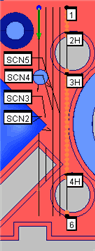
Exemples de scannings incrémentiels
Pour créer un scanning de section
Assurez-vous d'avoir activé un palpeur TTP ou analogique.
Passez PC-DMIS en mode CND.
Sélectionnez Insérer | Scanning | Section dans le sous-menu. La boîte de dialogue Scanning de section s'ouvre.
Entrez le nom du scanning dans la zone ID si vous voulez utiliser un nom personnalisé.
Sélectionnez le type de SECTION approprié pour la première direction dans la liste Tech. direction 1. En fonction de la technique choisie, entrez les valeurs d'incrément et d'angle appropriées dans les zones Incr. max., Incr. min., Ang. max. et Ang. min..
Si votre scanning traverse plusieurs surfaces, sélectionnez-les avec la case à cocher Sélectionner, comme expliqué dans la rubrique « Onglet Graphiques ».
Ajoutez le point 1 (point de départ), le point D (direction à scanner) et le point 2 (point final) pour le scanning de section. Vous sélectionnerez ainsi une droite à scanner. Sélectionnez ces points en suivant une procédure appropriée, comme indiqué dans la rubrique « Zone Points de limite ».
Cliquez sur le bouton Couper CAO. Cette option découpe le scanning en sous-sections et affiche les emplacements qui seront ignorés par PC-DMIS en raison de la présence d'obstacles (tels qu'alésages) sur la surface. Vous pouvez cliquer sur le bouton Afficher la limite pour afficher à nouveau les points de limite.
Dans la zone Emplacement de section, procédez comme suit :
Dans la liste Axe, sélectionnez l'axe permettant de définir le degré incrémentiel des scannings de section suivants.
Entrez la valeur d’emplacement de l’axe que vous souhaitez définir pour tous les points de limite.
Tapez la valeur d'incrément dans la zone Incrément. Il s'agit de la valeur que PC-DMIS attribue au scanning une fois que vous avez cliqué sur le bouton Créer.
Sélectionnez le type approprié de palpage à prendre dans la liste Type de palpage de la zone Contrôles palpage.
Apportez toute modification nécessaire aux vecteurs dans la zone Vecteurs initiaux. Pour ce faire, double-cliquez sur le vecteur, faites les changements dans la boîte de dialogue Modifier élément de scanning, puis cliquez sur OK pour revenir à la boîte de dialogue Scanning de section.
Sélectionnez le mode valeurs nominales approprié dans la liste Valeurs nominales de la zone Méthode val. nominales.
Dans la zone Tolérance de la zone Méthode val. nominales, saisissez une valeur de tolérance qui compense au moins le rayon du palpeur.
Sélectionnez le mode valeurs nominales approprié dans la liste Exécution de la zone Contrôle exéc.
Dans le cas d'une pièce fine, entrez son épaisseur dans la zone Épaisseur de l'onglet Graphiques.
Si besoin est, cochez l'une des cases dans les zones de l'onglet Exécution.
Si vous utilisez un palpeur analogique, pensez à cliquer sur l'onglet Points de contrôle pour optimiser l’exécution de votre scanning.
Cliquez sur le bouton Générer dans la zone Parcours théorique de l'onglet Définitions parcours pour générer un aperçu du scanning dans le modèle CAO, à l'intérieur de la fenêtre d'affichage graphique. Lorsque vous générez le scanning de section, PC-DMIS le lance au point de départ et suit la direction choisie en évitant les alésages, jusqu'à atteindre le point de limite.
Si nécessaire, vous pouvez supprimer les points individuels. Pour ce faire, sélectionnez-les un à la fois dans la zone Parcours théorique en appuyant sur la touche de suppression.
Si vous le souhaitez, servez-vous de la zone Chemin spline dans le même onglet pour adapter le chemin théorique au chemin spline.
Si nécessaire, apportez des modifications à votre scanning.
Cliquez sur le bouton Créer. PC-DMIS insère le scanning dans la fenêtre de modification.
Une fois le scanning créé, PC-DMIS déplace les points de limite le long de l'axe sélectionné selon l'incrément indiqué. Il affiche les nouvelles limites dans la fenêtre d'affichage graphique. Il vous permet d'utiliser la boîte de dialogue Scanning de section pour créer un autre scanning de section.