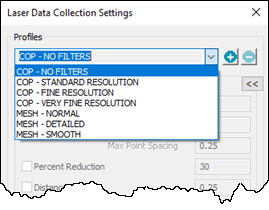
Vous pouvez insérer un profil de scanning laser existant de diverses manières. Tout nuage de points (NDP) se produisant dans votre routine de mesure après la commande de profil utilise ces réglages de profil lors d'un scanning.
Insertion d'un profil de scanning laser depuis la boîte de dialogue
Vous pouvez utiliser cette méthode pour PC-DMIS configuré pour Portable ou MMT.
Cliquez sur le bouton Paramètres de collecte de données de nuage de points dans la barre d'outils Nuage de points pour ouvrir la boîte de dialogue Réglages de la collecte de données du laser.
Sélectionnez le profil dans la liste Profils.
Cliquez sur le bouton Insérer le profil. PC-DMIS insère la commande de profil sous la position du curseur dans la fenêtre de modification.
Insertion d'un profil de scanning laser depuis la fenêtre de modification quand vous êtes en mode commande
Vous pouvez utiliser cette méthode pour PC-DMIS configuré pour Portable ou MMT.
Passez la fenêtre Édition en mode commande (Afficher | Mode commande).
Ajoutez une nouvelle ligne dans la fenêtre de modification à l'endroit où vous voulez insérer la commande de profil.
Entrez la commande LASERPROFILE et sélectionnez le profil dans la liste.
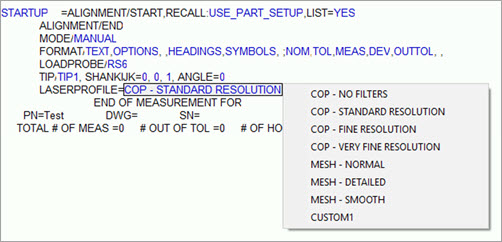
Placez le pointeur sur la commande jusqu'à ce qu'elle soit mise en évidence, puis cliquez dans la zone en évidence pour afficher la liste des profils. Sélectionnez un élément dans la liste pour changer le profil.
Changement d'une commande de profil de scanning laser
Vous pouvez changer le profil d'une commande de profil existante dans la fenêtre de modification ou depuis la boîte de dialogue Réglages de la collecte de données du laser.
Dans la fenêtre de modification, cliquez sur la commande de profil que vous voulez changer.
Ouvrez la boîte de dialogue Réglages de la collecte de données du laser et sélectionnez le nouveau profil dans la liste Profils. Sinon, en mode commande, placez le pointeur sur l'ID de profil et sélectionnez un élément dans la liste.
Cliquez sur OK. La commande de profil dans la fenêtre de modification est mise à jour avec le nouveau profil.
Pour les utilisateurs de MMT uniquement, si la routine de mesure contient déjà une commande de profil laser et que votre curseur est sous cette commande dans la fenêtre de modification, le scénario suivant s'applique :
Imaginez que vous ouvrez la boîte de dialogue Réglages de la collecte de données du laser.
Vous sélectionnez alors un autre profil et, au lieu de cliquer sur le bouton Insérer le profil, vous cliquez sur OK.
Dans ce cas, PC-DMIS ne se sert pas du profil sélectionné. À la place, il revient au profil inséré auparavant.
Quand un profil existe déjà mais que votre curseur ne se trouve pas dans un profil existant dans la fenêtre de modification

PC-DMIS affiche automatiquement la barre d'outils Widget de scanning portable dans la fenêtre d'affichage graphique quand vous vous connectez à un dispositif portable et que le palpeur actif est un scanner laser.
Quand vous vous connectez à un dispositif portable et que votre palpeur actif est un scanner laser, vous pouvez cliquer sur le bouton Widget de scanning portable  pour afficher et masquer la barre d'outils Widget de scanning portable. Vous trouverez le bouton Widget de scanning portable dans les barres d'outils Nuage de points, QuickCloud et Maillage (Afficher | Barres d'outils).
Pour les utilisateurs de Portable uniquement, PC-DMIS insère automatiquement une nouvelle commande de profil si le curseur ne se trouve pas sur une commande de profil dans le fenêtre de modification et qu'il y a une autre commande de profil au-dessus du curseur dans la fenêtre de modification
Si ces conditions sont réunies, vous pouvez sélectionner un profil dans le widget de scanning portable afin de l'insérer.
Insertion d'un profil de scanning laser depuis le widget de scanning portable
Vous pouvez uniquement utiliser cette méthode avec PC-DMIS configuré pour Portable.
Si votre curseur se trouve sur un profil dans la fenêtre de modification, vous pouvez le changer depuis le widget de scanning portable. Pour ce faire, placez votre curseur sur un profil existant dans la fenêtre de modification et sélectionnez un nouveau profil dans la liste de profils du widget.
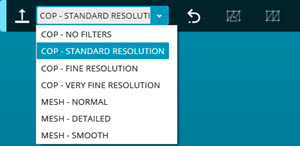
La commande de profil est automatiquement mise à jour avec le nouveau profil dans la fenêtre de modification.
Rubriques associées :