
La section Affichage nuage de points vous permet de sélectionner le réglage d'affichage lors d'un scanning. Vous pouvez choisir d'afficher le nuage de points sous forme de points ou de maillage. Si vous sélectionnez l'option Maillage pour le scanning, vous pouvez éventuellement voir facilement les zones ayant besoin d'une plus grande couverture de données.
Vous pouvez cliquer sur le bouton Réduire  pour masquer des sections de la boîte de dialogue Laser Data Collection Settings, ou sur le bouton Développer
  pour afficher des sections masquées de la boîte de dialogue.
L'option Maillage est uniquement disponible pour les systèmes portables dotés d'une licence de maillage.
Points - Cette option montre le nuage de points sous la forme d'un ensemble de points.
Maillage - Cette option montre les données de nuage de points laser sous forme de maillage et est uniquement disponible pour les systèmes portables. Vous pouvez utiliser le filtre de droite lors du scanning avec l'affichage Maillage.
Au cours du scanning, PC-DMIS montre le passage de scanning actif sous forme de nuage de points. Quand le logiciel termine le passage de scanning, il montre le scanning sous forme de maillage. L'affichage de maillage n'est qu'un rendu graphique temporaire.
Si vous modifiez le nuage de points (par exemple, si vous exécutez une opération Sélectionner, Effacer ou Filtrer), ou si vous fermez puis rouvrez la routine de mesure, l'affichage de maillage est perdu et PC-DMIS montre les données sous forme de nuage de points.
Après un scanning avec l'option d'affichage Maillage, vous pouvez choisir de conserver uniquement le nuage de points, ou bien de créer un objet de données de maillage. Si vous choisissez de créer un objet de données de maillage, le logiciel conserve également le nuage de points original.
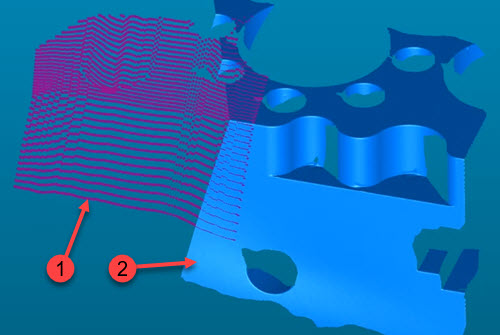
Exemple montrant le passage de scanning actif (1) et l'antérieur (2)
L'affichage de maillage dépend de l'orientation du capteur laser. Lors du scanning, si l'orientation du capteur laser varie de plus de 25 degrés lors d'un seul passage, le logiciel maille les données collectées et crée automatiquement un raccord de scanning.
Les valeurs Taille triangle max et Taille grille définissent les réglages pour le maillage affiché au moment du scanning.
Si vous modifiez le nuage de points (par exemple, si vous exécutez une opération Sélectionner, Effacer ou Filtrer), ou si vous fermez puis rouvrez la routine de mesure, l'affichage de maillage est perdu et PC-DMIS montre les données sous forme de nuage de points.
Si la vitesse de scanning est lente et que plusieurs points se trouvent dans un carré de la grille, PC-DMIS conserve le meilleur point.
Si la vitesse de scanning est élevée, il est possible d'avoir un carré de la grille sans données. Ceci peut entraîner des écarts dans le maillage affiché.
Taille triangle max - Le logiciel prend cette valeur pour reconnaître les alésages ou les écarts dans les données de nuage de points. Si la distance entre deux points est supérieure à cette valeur, aucun triangle n'est créé dans cette zone. Si votre pièce comporte des alésages, vous devez normalement définir cette valeur légèrement inférieure au plus petit alésage. De cette façon, l'affichage de maillage ne remplit pas l'alésage (voir l'image ci-dessous).
La valeur par défaut pour Taille triangle max est de 5 mm. Le logiciel la convertit en pouces si votre routine de mesure se sert de cette unité. Les valeurs valides dépendent de la taille de la pièce.

Cet exemple montre que la distance entre les deux points est supérieure à la valeur Taille triangle max. PC-DMIS ne crée aucun triangle dans cette zone.
Triangles bleus = Affichage de maillage. La taille des triangles bleus est déterminée par la valeur Taille grille.
Points violets = Points scannés.
Taille grille - Cette valeur définit la taille de chaque triangle dans la grille d'affichage de maillage. Cette valeur affecte aussi comment la résolution de l'affichage et la précision du maillage représenté. Quand vous prenez une petite valeur, la génération de l'affichage de maillage est plus lente au moment du scanning, mais la résolution obtenue est meilleure. Sachez que cette valeur est importante : si elle est trop basse, elle peut affecter négativement la vitesse de collecte de données.
Mode Finaliser - Quand vous créez le maillage avec le bouton Créer maillage de grille dans la barre d'outils Widget de scanning portable (ou l'option Maillage de grille dans la boîte de dialogue Maillage), le logiciel réduit et lisse l'affichage de maillage et élimine le chevauchement. L'option Mode Finaliser définit la quantité de lissage à appliquer. Les options sont :
Précise (quantité moindre de lissage)
Normal
Lisse (quantité supérieure de lissage)
Case à cocher Supprimer chevauchement - Quand vous cochez cette case, PC-DMIS fait la moyenne des zones de chevauchement de plusieurs passages de scanning et les fusionne en temps réel au moment du scanning. Le logiciel supprime alors les données de chevauchement de l'affichage de maillage. Notez que l'objet de nuage de points (NDP) contient tous les points scannés d'origine. Si le rendu du maillage graphique est trop lent, vous pouvez désactiver cette fonction.

(A) - Passage du scanning 1
(B) - Passage du scanning 2
(C) - Zone en pointillés
En vue d'un raccord, les passages du scanning qui se chevauchent doivent se trouver dans une distance inférieure à la densité de points.

Exemple de scanning sous forme d'affichage de maillage avec l'option Supprimer chevauchement sélectionnée
Au cours du scanning avec l'option Maillage, si vous décochez la case Raccords à points, le logiciel superpose plusieurs passages de scanning les uns sur les autres.

Exemple de scanning sous forme d'affichage de maillage avec l'option Supprimer chevauchement NON sélectionnée
Angle qualité - Quand vous sélectionnez l'option Maillage dans la zone Affichage nuage de points et réalisez un scanning laser, PC-DMIS affiche des triangles scannés avec un angle supérieur au réglages Angle qualité dans la fenêtre d'affichage graphique. Le logiciel montre en vert des triangles scannés avec un bonne orientation du capteur par rapport à la surface. Les triangles en dehors de la valeur Angle qualité apparaissent en rouge.
Vous pouvez scanner à nouveau les zones avec la ligne de scanning plus perpendiculaire à la surface de la pièce pour obtenir des triangles de meilleure qualité.
Si vous sélectionnez l'option Supprimer chevauchement et scannez à nouveau les zones de faible qualité avec une meilleure orientation du scanner par rapport à la surface, PC-DMIS peut remplacer les triangles rouges par les nouvelles données scannées.
Pour activer l'affichage des triangles de faible qualité, dans la barre d'outils Widget de scanning portable, cliquez sur le bouton Triangles de faible qualité On/Off ( ).
).

Utilisez ce bouton pour activer ou désactiver l'affichage des triangles rouges et verts.
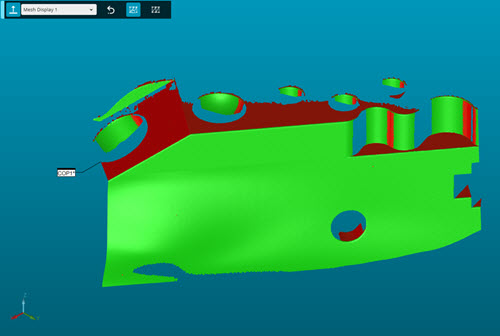
Exemple illustrant l'affichage des triangles rouges et verts quand vous cliquez sur le bouton Triangles de faible qualité
Pour des détails sur le barre d'outils Widget de scanning portable, voir la rubrique « Barre d'outils Widget de scanning portable » dans la documentation PC-DMIS Portable.
Si vous réalisez une opération de nuage de points ou si vous fermez et rouvrez la routine de mesure, vous perdez l'affichage rouge et vert des triangles de faible qualité.
Exemple de flux de travail : Scanning sous forme d'affichage de maillage
Sélectionnez un profil de maillage dans la barre d'outils Widget de scanning portable.

Vous pouvez aussi créer votre propre profil de maillage personnalisé. Pour des détails, voir « Section Profils » dans cette documentation.
Scannez la pièce. PC-DMIS affiche le NDP en tant que maillage, mais les données correspondent à un nuage de points.
L'affichage de maillage est un rendu graphique temporaire. Pour des détails sur la représentation graphique du nuage de points, voir « Représentation graphique du nuage de points » dans cette documentation.
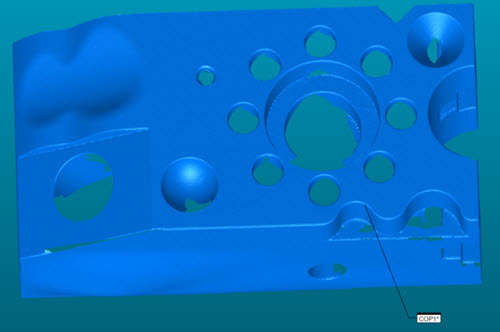
Exemple de nuage de points affiché sous forme de maillage
L'étape suivante consistant à créer l'objet de maillage est facultative. Si vous vous arrêtez à l'étape 2, toutes les données scannées correspondent à un nuage de points.
FACULTATIF : créez le maillage. PC-DMIS utilise les options Taille triangle max, Taille grille et Mode Finaliser pour réduire, lisser et, si vous cochez la case Supprimer chevauchement, supprimer le chevauchement. Il calcule ensuite l'objet de maillage final.
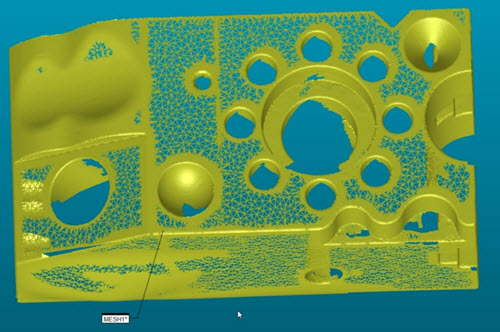
Votre routine de mesure contient le nuage de points (NDP) scanné d'origine et les objets de données de maillage.
Rubriques associées :