
Boîte de dialogue Élément automatique - Niveau et écart
L'option Niveau et écart mesurer la différence de hauteur entre deux pièces d'accouplement en tôle (le niveau) et la distance entre deux pièce d'accouplement (l'écart).
Pour mesurer un niveau et un écart à l'aide d'un capteur laser, ouvrez la boîte de dialogue Éléments auto et sélectionnez Niveau & écart. Cette boîte de dialogue développe automatiquement la zone Options de tôle étendues. Cette zone fournit les zones de position XYZ et les zones de vecteur IJK pour les points maître et de jauge. Procédez de l'une des façons ci-après.
Avec données CAO
Chargez un modèle CAO.
Cliquez sur le côté maître.
Cliquez sur le côté de la jauge.
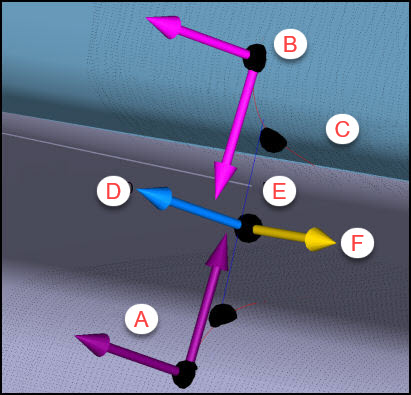
A - Maître
B - Jauge
C - Courbes apprises de la CAO
D - Vecteur d'affichage
E - Ligne de profondeur
F - Vecteur de coupe
Ces points doivent se trouver sur des surfaces de référence « plates », où PC-DMIS définit les plans employés pour calculer le niveau, et non sur les courbes.
PC-DMIS effectue ces calculs en arrière-plan :
Le logiciel apprend le niveau théorique.
Le logiciel apprend les courbes à partir du modèle CAO.
Le logiciel apprend les coordonnées de points et les vecteurs pour les côtés maître et de la jauge de l'écart.
Le logiciel applique la valeur Profondeur définie et après le perçage des courbes, il calcule l'écart théorique à la profondeur indiquée.
Le logiciel calcule aussi le vecteur de coupe (le long du rail) et la direction de l'écart (traversant le rail).
Définissez les valeurs Creux et Espacement afin d'inclure uniquement les points sur les surfaces planes et non ceux sur la partie courbe.
Définissez les autres paramètres comme requis. Voir « Paramètres spécifiques de l'élément niveau et écart ».
Entrez les informations requises dans les onglets de la boîte à outils palpeur. Accédez aux propriétés Scanning laser, Filtrage laser et Coupe laser dans les onglets pour saisir les informations.
Cliquez sur le bouton Tester si vous souhaitez tester l'élément.
Avertissement : Quand vous faites ceci, la machine se déplace. Pour éviter toute blessure, éloignez-vous de la machine. Pour ne pas endommager le matériel, lancez la machine à une vitesse moins rapide.
Cliquez sur le bouton Créer, puis sur Fermer.
Fonction de sélection CAO pour l'élément niveau et écart
La possibilité de cliquer à nouveau sur le premier point CAO sur une surface donnée est souvent requise quand vous définissez ou redéfinissez une routine de mesure.
Outre le point sur le côté maître et le vecteur d'arête, PC-DMIS affiche le premier point sur lequel vous cliquez dans la fenêtre d'affichage graphique sous forme de cercle noir centré dans le point choisi. Le logiciel met aussi la surface sélectionnée en évidence.
Parfois, le point sur le côté maître se trouve à un emplacement de limite de surface incorrect et le logiciel vous demande de dans ce cas de cliquer à nouveau dessus. Ci-après deux façons de procéder pour ce faire :
Si le point sur le côté maître se trouve sur l'arête de la surface mise en évidence, il suffit de cliquer à nouveau sur un point sur la surface tout près de l'arête.
Si le point sur le côté maître ne se trouve pas sur la surface mise en évidence, vous pouvez cliquer sur la zone circulaire dessinée pour réinitialiser l'interface. PC-DMIS est ensuite prêt à prendre à nouveau le premier point. Pour vous aider à redéfinir le nouvelle sélection de la surface, PC-DMIS laisse la surface précédente en surbrillance. Voir les images exemples ci-dessous :
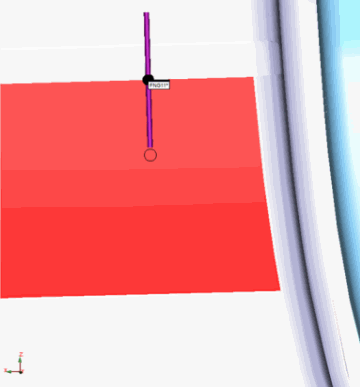


Exemple de fonction de sélection CAO d'élément automatique à niveau et écart
Sans données CAO
Utilisez l'onglet Laser de la fenêtre d'affichage graphique pour déplacer la machine à l'emplacement de l'écart.
Cliquez sur le bouton Lire le point depuis la position.
Entrez manuellement toutes les valeurs xyz et ijk théoriques. Ces valeurs sont : le point de niveau et écart, le vecteur d'affichage, la direction de l'écart, le point maître, le point de jauge, le vecteur maître et le vecteur de jauge.
Lorsque vous modifiez des paramètres et n'avez pas de données CAO, PC-DMIS adapte automatiquement certains paramètres. Pour en savoir plus, voir « Valeurs de niveau et d'écart automatiquement adaptées ».
Définissez les valeurs Creux et Espacement afin d'inclure uniquement les points sur les surfaces planes et non ceux sur la partie courbe.
Définissez les autres paramètres comme requis. Pour en savoir plus, voir « Paramètres spécifiques de l'élément niveau et écart ».
Entrez les informations requises dans les onglets de la boîte à outils palpeur. Accédez aux propriétés Scanning laser, Filtrage laser et Coupe laser dans les onglets pour saisir les informations.
Cliquez sur le bouton Tester si vous souhaitez tester l'élément.
Avertissement : Quand vous faites ceci, la machine se déplace. Pour éviter toute blessure, éloignez-vous de la machine. Pour ne pas endommager le matériel, lancez la machine à une vitesse moins rapide.
Cliquez sur le bouton Créer, puis sur Fermer.
Rubriques associées :
Paramètres spécifiques de niveau et écart
Texte du mode commande de niveau et écart
Analyse graphique de niveau et écart