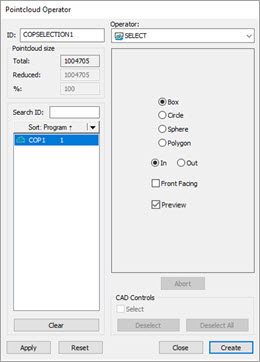
Boîte de dialogue Opérateur Nuage de points - Opérateur Select
Pour appliquer l'opération Sélectionner à un nuage de points, dans la barre d'outils Nuage de points, cliquez sur Sélectionner nuage de points ( ) ou sélectionnez Opération | Nuage de points | Sélectionner. Par défaut, le logiciel utilise l'option Polygone quand vous cliquez sur le bouton Sélectionner nuage de points.
cette opération sélectionne le sous-ensemble de données figurant dans une commande COP.
PC-DMIS inclut uniquement un sous-ensemble des données du nuage de points strictement dans la sélection de polygone quand vous choisissez l'option Int.
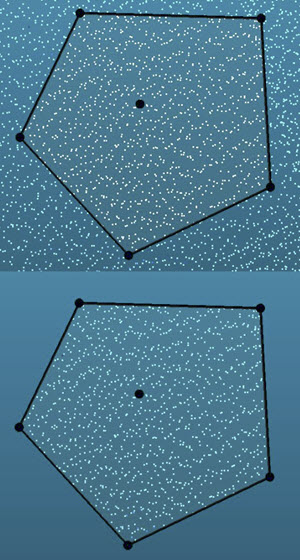
Sélection de nuage de points montre des données à l'aide de l'option Int :
Image du haut - Sélection initiale
Image du bas - Résultat après avoir cliqué sur le bouton Appliquer
PC-DMIS inclut uniquement un sous-ensemble des données du nuage de points strictement hors de la sélection de polygone quand vous choisissez l'option Ext.
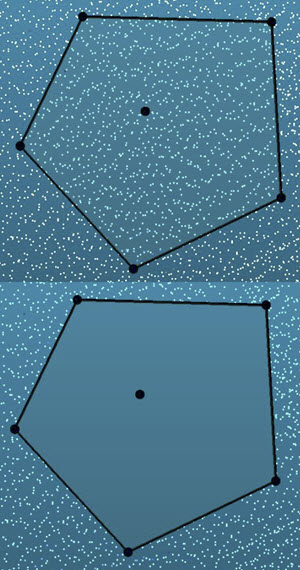
Sélection de nuage de points montre des données à l'aide de l'option Ext :
Image du haut - Sélection initiale
Image du bas - Résultat après avoir cliqué sur le bouton Appliquer
Pour sélectionner une région de points :
Dans la liste de commandes ID, sélectionnez l'ID de nuage de points à appliquer à la sélection.
Dans la boîte de dialogue Opérateur de nuage de points, choisissez une méthode de sélection :
Utilisez la touche Ctrl + et un clic gauche quand vous faites une sélection. Cette opération place le centre de la sélection sur le nuage de points.
Il peut aussi être utile de désactiver l'option Afficher la fenêtre graphique comme solide dans la barre d'outils Vue graphique (Afficher | Barres d'outils | Vue graphique) afin de voir le nuage de points.
Dans la fenêtre d'affichage graphique, cliquez et faites glisser afin de sélectionner une partie du nuage de points. Le type de zone sélectionnée dépend de la méthode de sélection choisie à l'étape 2.
Vous pouvez changer le contour, la position et la profondeur de la sélection :
Pour changer le contour d'une zone, d'un cercle ou d'une sphère, faites glisser une arête vers une nouvelle position. Pour un polygone, faites glisser un sommet.
Pour faire pivoter un cadre de sélection, faites glisser un coin vers une nouvelle position.
Pour déplacer la position d'une sélection, faites glisser le point de contrôle du centre.
Par défaut, les sélections de zone, de cercle et de polygone sont 3D et s'étendent à travers le nuage de points, en perpendiculaire à la vue de la sélection. Vous pouvez cliquer et faire glisser l'un des points de contrôle de profondeur du centre pour changer la profondeur de la sélection.
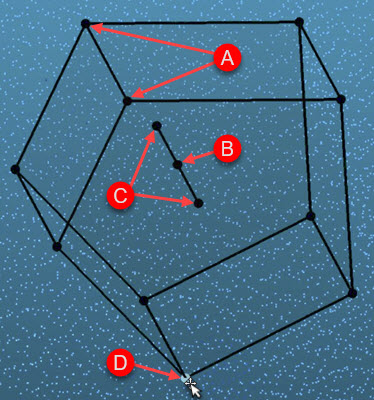
Région du polygone montrant :
Points de limite de la région
Point de contrôle du centre de la région
Points de profondeur du centre de la région
Placez le pointeur sur un sommet dans la sélection du polygone (ou sur une arête pour les sélections de zone, de cercle ou de sphère) jusqu'à ce qu'il soit en évidence, puis cliquez et faites-le glisser pour changer le contour de la sélection
Pour conserver les points à l'intérieur de la sélection, dans la boîte de dialogue Opérateur de nuage de points, cliquez sur Int. Pour conserver les points en dehors de la sélection, cliquez sur Ext.
Si vous voulez seulement conserver les points face avant dans la vue de sélection, cochez la case Face avant. Pour des détails, voir « Sélection de nuage de points - Face avant ».
Le logiciel coche par défaut la case Aperçu. Vous pouvez ainsi voir le nuage de points quand vous sélectionnez une région. Vous pouvez décocher la case pour que les données du nuage de points sélectionné ne soient pas mises en évidence. Ceci peut être utile si vous avez un très grand objet de nuage de points et que l'affichage des triangles sélectionnés affecte les performances de ces données.
Après avoir cliqué sur les points requis dans la fenêtre d'affichage graphique, cliquez sur le bouton Appliquer pour faire la sélection. Les points dans/hors du domaine sélectionné s'affiche dans la fenêtre d'affichage graphique.
Une fois terminé, cliquez sur Créer. PC-DMIS insère une commande COP/OPER,SELECT dans la fenêtre de modification.
Si vous sélectionnez les données de complément à la place, vous pouvez utiliser l'opérateur BOOLEAN. Pour des informations sur l'option Complément dans BOOLEAN, voir la rubrique « BOOLEAN ».
Cliquez sur Créer pour insérer une commande COP/OPER,SELECT dans la fenêtre de modification.
PC-DMIS crée la commande de nuage de points SELECT dans le système de coordonnées de la CAO. L'exemple ci-dessous montre les valeurs pour chaque méthode de sélection.
Une valeur de profondeur de 0 (zéro) suppose une profondeur infinie, à travers tout le nuage de points dans la vue de sélection.
Rubriques associées :

 Exemple de zone COPSELECT