
Le gabarit du rectangle peut servir à identifier le centre du rectangle (X & Y), ainsi que sa hauteur, sa largeur et son angle, comme lu dans l'onglet Gabarit de la boîte à outils palpeur ou dans le coin de l'onglet Vision.
|
Le gabarit du rectangle peut servir à identifier le centre du rectangle (X & Y), ainsi que sa hauteur, sa largeur et son angle, comme lu dans l'onglet Gabarit de la boîte à outils palpeur ou dans le coin de l'onglet Vision. |
Pour plus d'informations sur le contrôle du gabarit de réticule, voir la rubrique « Rotation, redimensionnement ou déplacement des gabarits ».
Exemple de rectangle
Pour mesurer la taille et l'emplacement d'un rectangle à partir du centre d'un modèle d'alésage circulaire :
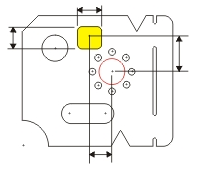
Veillez à ce que la pièce soit de forme carrée sur la machine d'inspection. Voir « Création d'un alignement ».
Ouvrez la fenêtre Résultats de palpage (CTRL + W).
Dans la Boîte à outils palpeur ajustez le grossissement et l'éclairage, si nécessaire. Voir « Boîte à outils palpeur : onglet grossissement » et « Boîte à outils palpeur : onglet éclairage ».
Dans l'onglet Gabarit de la boîte à outils palpeur, sélectionnez l'option Gabarit de cercle dans la liste déroulante.
Sur l'onglet Gabarit, double-cliquez dans la zone Diamètre et tapez le diamètre nominal de 8 000.
Déplacez la machine pour que l'alésage central de 8mm se trouve dans la zone d'affichage. Quand la machine est suffisamment proche, vous pouvez faire glisser le gabarit du cercle sur le centre exact à l'aide de la souris.
Cliquez sur le bouton Résultats nuls DXYZ  de l'onglet Gabarit. Cela remet à zéro les valeurs DX, DT et DZ.
Changez le type de gabarit pour Rectangle.
Déplacez la machine (avec le rectangle visible) sur l'ouverture rectangulaire. Faites glisser à nouveau le rectangle jusqu'au centre exact et redimensionnez-le comme souhaité.
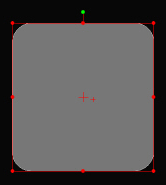
Lisez les valeurs X et Y à partir des valeurs DX et DY des résultats de palpage.
Lisez les valeurs Hauteur et Largeur telles qu'affichées dans le coin de la vidéo. Elles se trouvent aussi dans l'onglet Gabarit de la boîte à outils palpeur.